
Antes de empezar
- Eliminarla es permanente y no se puede deshacer: se elimina tu cuenta con todo su contenido, y se borra cada proyecto, foto, tarea e informe guardado en este teléfono.
- Necesitas conexión. Sin conexión no se elimina nada — CrewBox te pide revisar la conexión e intentarlo de nuevo.
- Las fotos que siguen en la cola de subida se borran con todo lo demás, así que deja que terminen de subirse si las necesitas.
Pasos
- Toca el botón Perfil (arriba a la izquierda del encabezado) para abrir tu perfil.
- Desplázate hasta abajo y toca Eliminar cuenta (la fila roja).
- Lee la advertencia ¿Eliminar cuenta? y escribe DELETE en el campo Confirmación — siempre es la palabra en inglés, sea cual sea el idioma de la app.
- Toca Eliminar cuenta. Se muestra la pantalla Eliminando tu cuenta mientras se elimina la cuenta y se limpia el teléfono.
- Cuando veas Cuenta eliminada, toca Cerrar sesión. Vuelves a la pantalla de inicio de sesión.
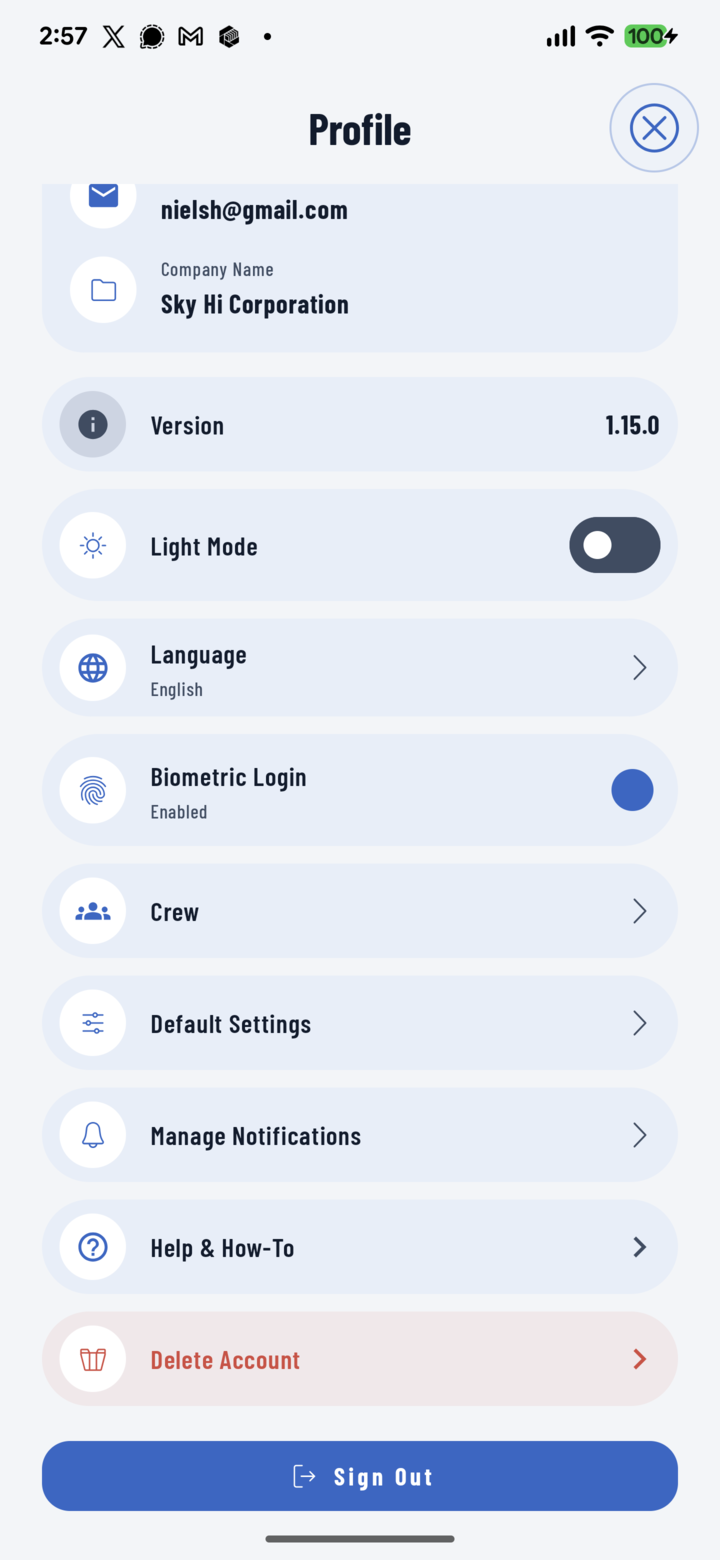
Desplázate al final del Perfil y toca Eliminar cuenta.
Si algo sale mal
- Si la app indica que no hay conexión o que no se pudo eliminar la cuenta, no ha cambiado nada — tu cuenta y tus datos siguen intactos. Arregla la conexión e inténtalo de nuevo.
- ¿Cambiaste de idea? Toca Cancelar antes de confirmar; no se elimina nada hasta que tocas Eliminar cuenta con DELETE escrito.
Bueno saber
- ¿Solo cambias de teléfono o devuelves uno? No hace falta eliminar nada — basta con Cerrar sesión al final de Perfil.
- Propietarios de empresa: eliminar tu propia cuenta no es lo mismo que quitar a alguien de tu equipo. Para cancelar una invitación, consulta Invitar a un miembro del equipo.