
Ouvrir l'onglet Commentaires
- Ouvrez la tâche — depuis l'onglet Tâches, l'onglet Tâches d'un projet ou une notification (guide de consultation).
- Touchez Commentaires, à côté de Détails. Le badge de l'onglet indique le nombre de commentaires, et l'en-tête du fil affiche Sur cette tâche.
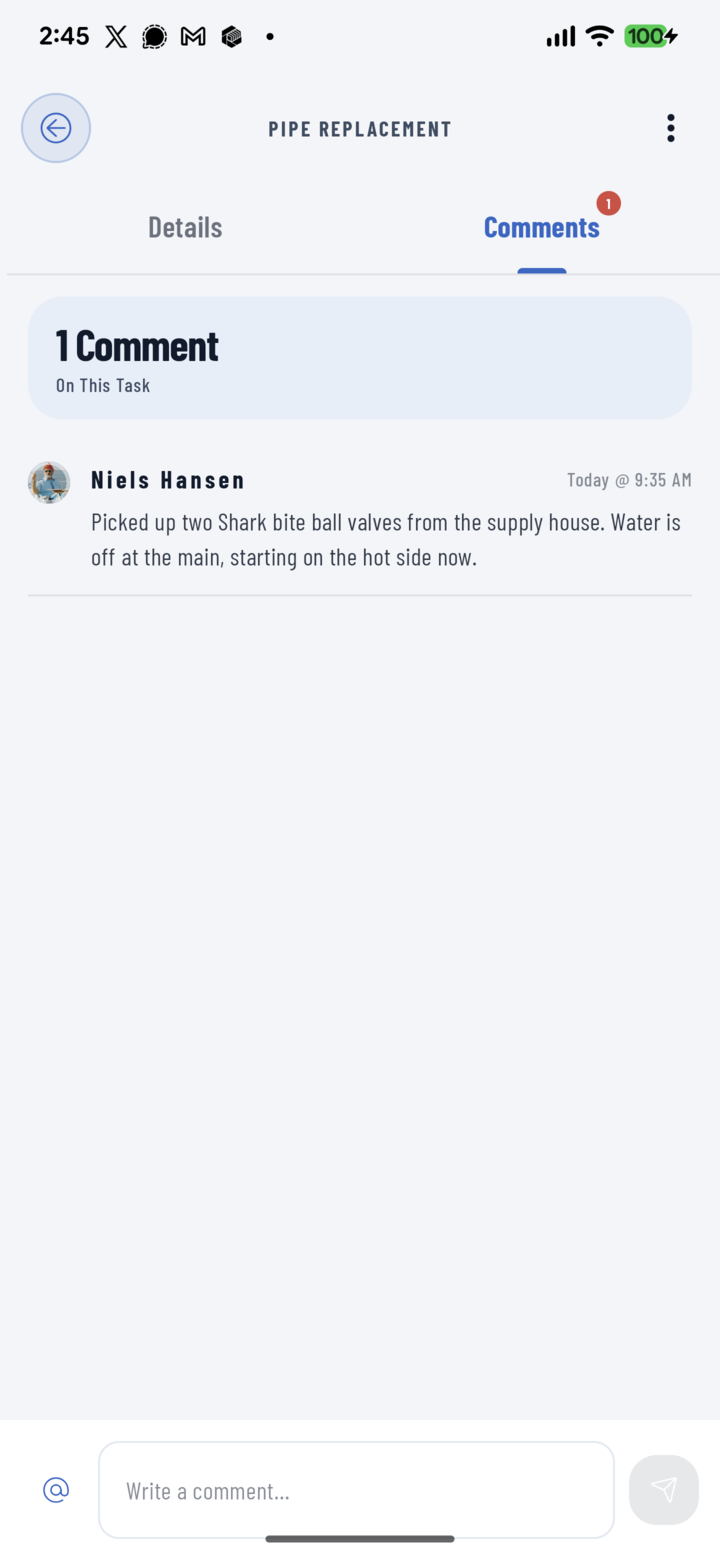
L'onglet Commentaires d'une tâche, à côté de Détails — l'en-tête indique 1 commentaire, le champ de réponse est en bas.
Publier un commentaire
- Touchez Écrivez un commentaire… et tapez votre mise à jour.
- Pour impliquer quelqu'un, touchez @ et choisissez la personne dans Mentionner un membre de l'équipe (recherche par nom ou rôle).
- Touchez envoyer. Le commentaire apparaît aussitôt pour tous ceux qui suivent la tâche — et quand quelqu'un d'autre écrit, « … écrit un commentaire… » s'affiche au-dessus du champ.
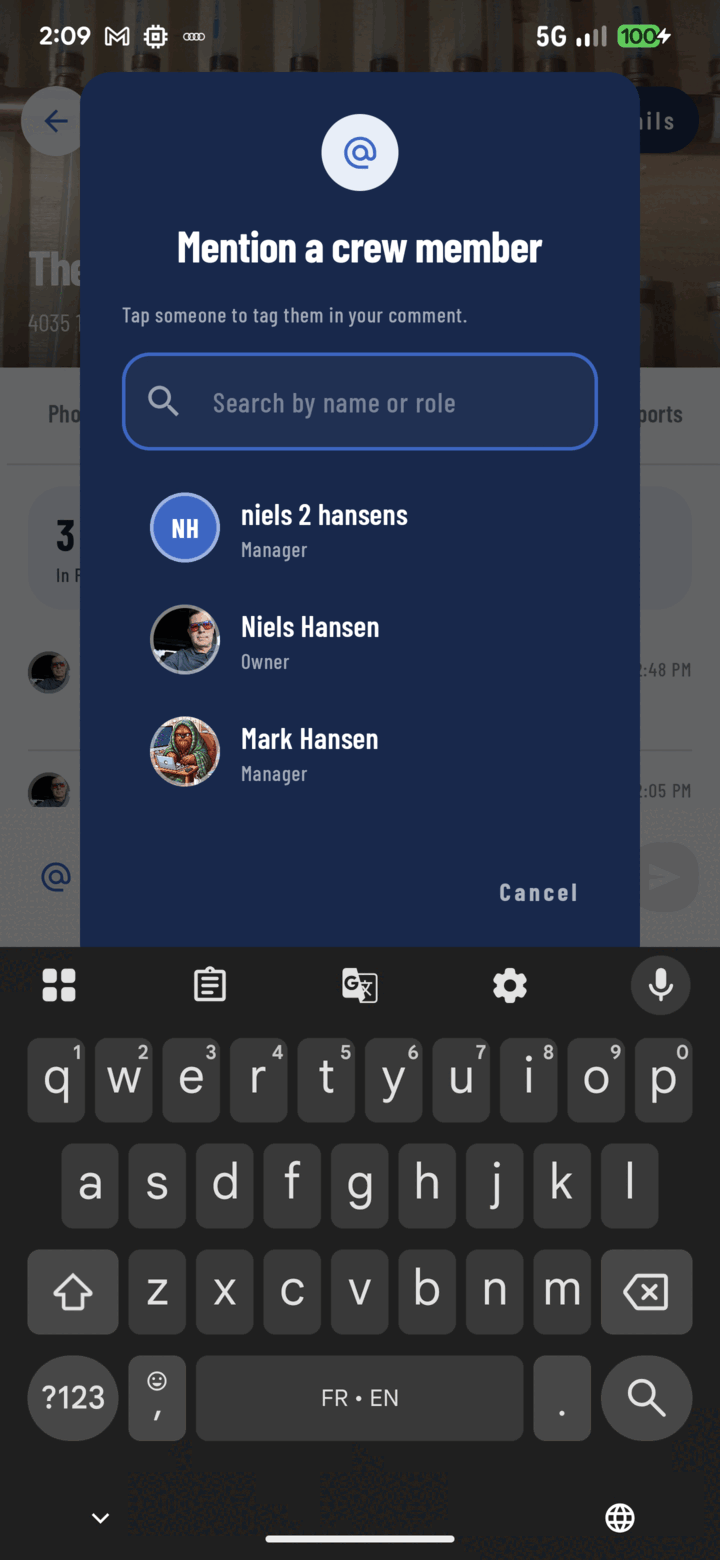
Touchez @ pour choisir un coéquipier dans Mentionner un membre de l'équipe — cherchez par nom ou rôle.
Modifier ou supprimer un commentaire
- Appuyez longuement sur un commentaire pour le sélectionner (touchez-en d'autres pour les ajouter).
- Touchez Actions → Modifier ou Supprimer.
Vous pouvez modifier vos propres commentaires — ils affichent alors (modifié). Les propriétaires peuvent modifier n'importe quel commentaire ; propriétaires et gestionnaires peuvent supprimer des commentaires, et une suppression est irréversible.
Qui est prévenu
- Toute personne @mentionnée reçoit une notification Mention. En la touchant, la tâche s'ouvre directement sur l'onglet Commentaires.
- Ceux qui consultent la tâche voient les nouveaux commentaires arriver en direct, et le badge Commentaires augmente.
Pas de réseau ?
Vous pouvez quand même publier — le commentaire est enregistré sur l'appareil, affiche Non envoyé, et part automatiquement à la reconnexion.
Conseils
- Utilisez les commentaires de tâche pour l'avancement, les blocages et les questions destinées à la personne assignée — ils restent avec le travail lui-même.
- Les échanges sur l'ensemble du chantier ont leur place dans l'onglet Commentaires du projet (guide).