
Antes de empezar
Necesitas poder abrir ambos buzones — tu dirección actual y la nueva — para completar el cambio.
Inicia el cambio
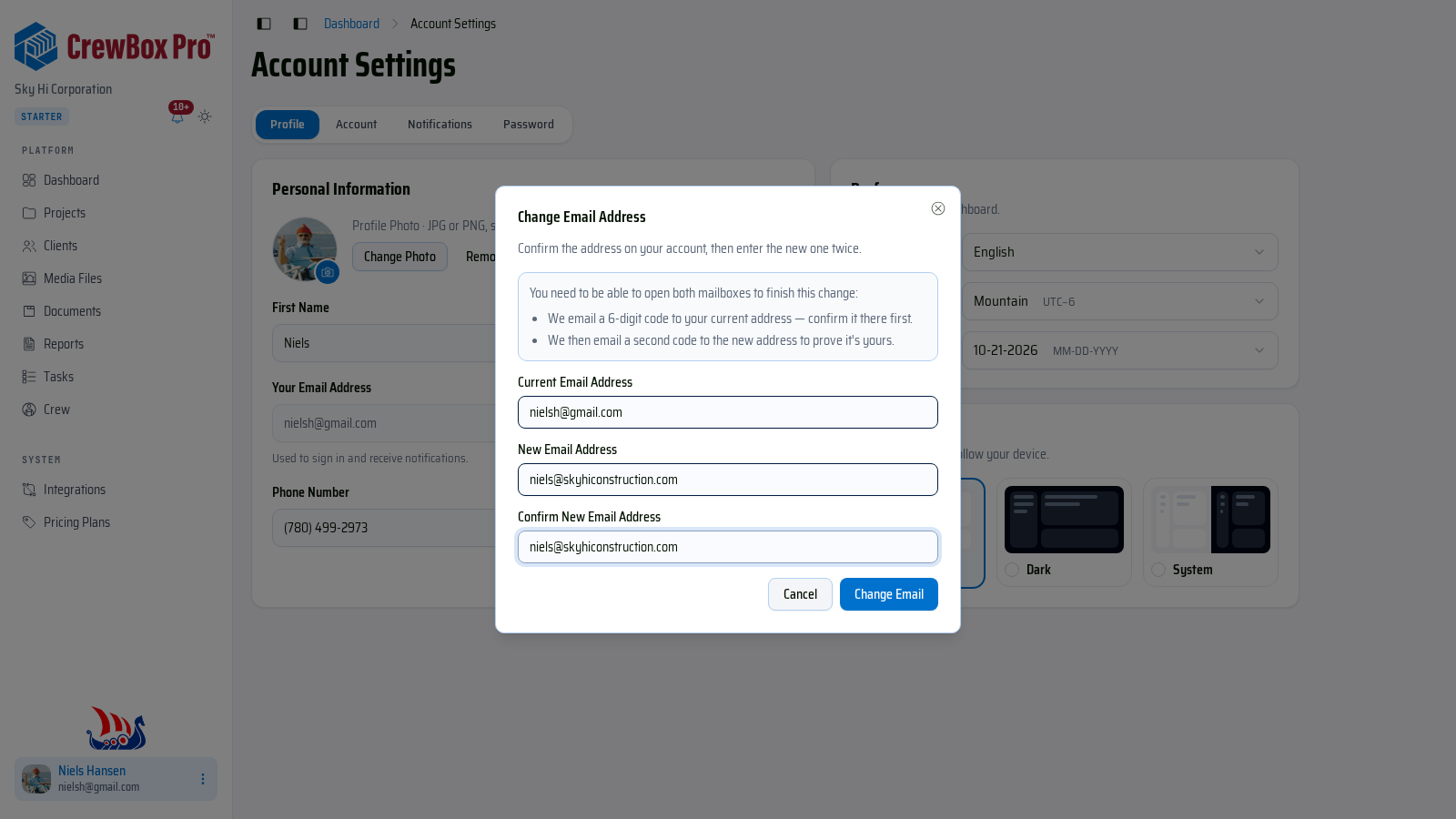
- Haz clic en tu avatar en el pie de la barra lateral y elige Configuración de la Cuenta. Llegarás a la pestaña Perfil.
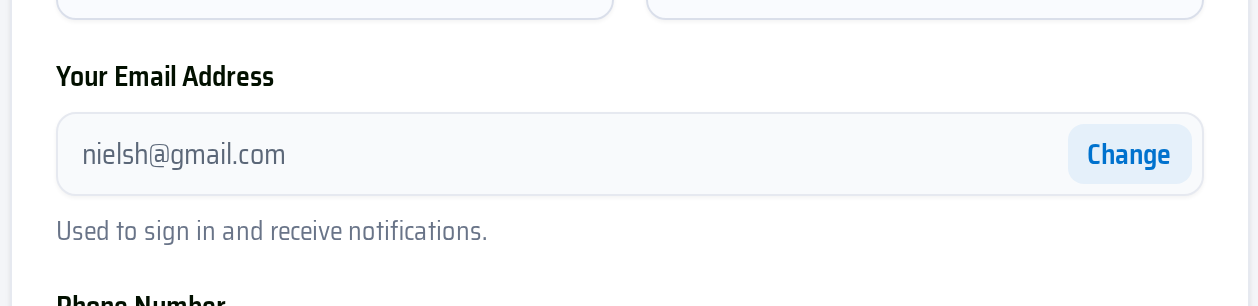
- Junto a Tu Dirección de Correo Electrónico, haz clic en Cambiar.
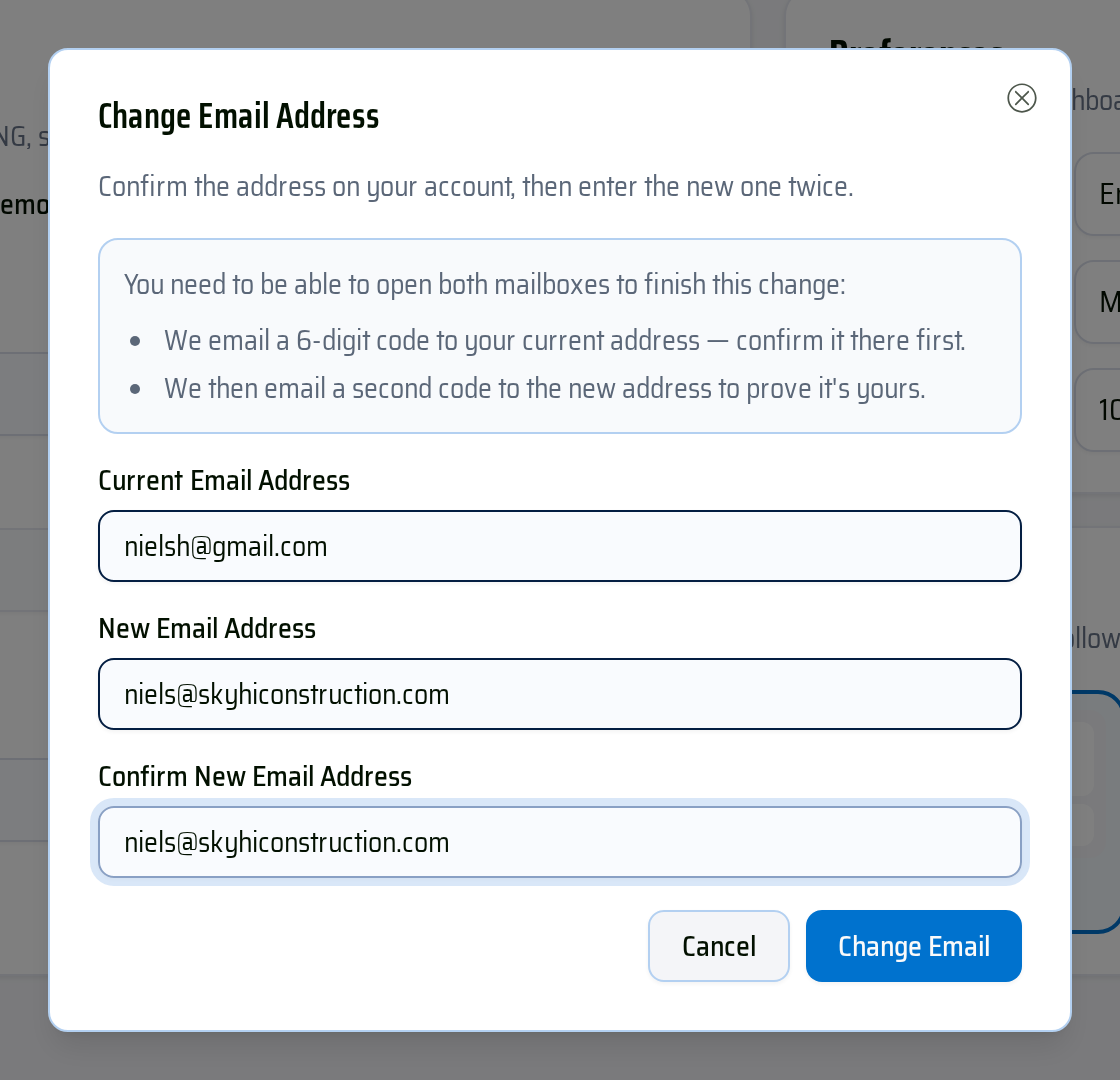
- En el cuadro Cambiar Correo Electrónico, escribe tu Correo Electrónico Actual, luego tu Nuevo Correo Electrónico y Confirmar Nuevo Correo Electrónico. La nueva dirección debe ser distinta de la actual, y ambas entradas nuevas deben coincidir.
- Haz clic en Cambiar Correo. Un mensaje Revisa Tu Bandeja Actual confirma que un código de 6 dígitos va en camino a tu dirección actual. Haz clic en Listo.
Confirma ambas direcciones
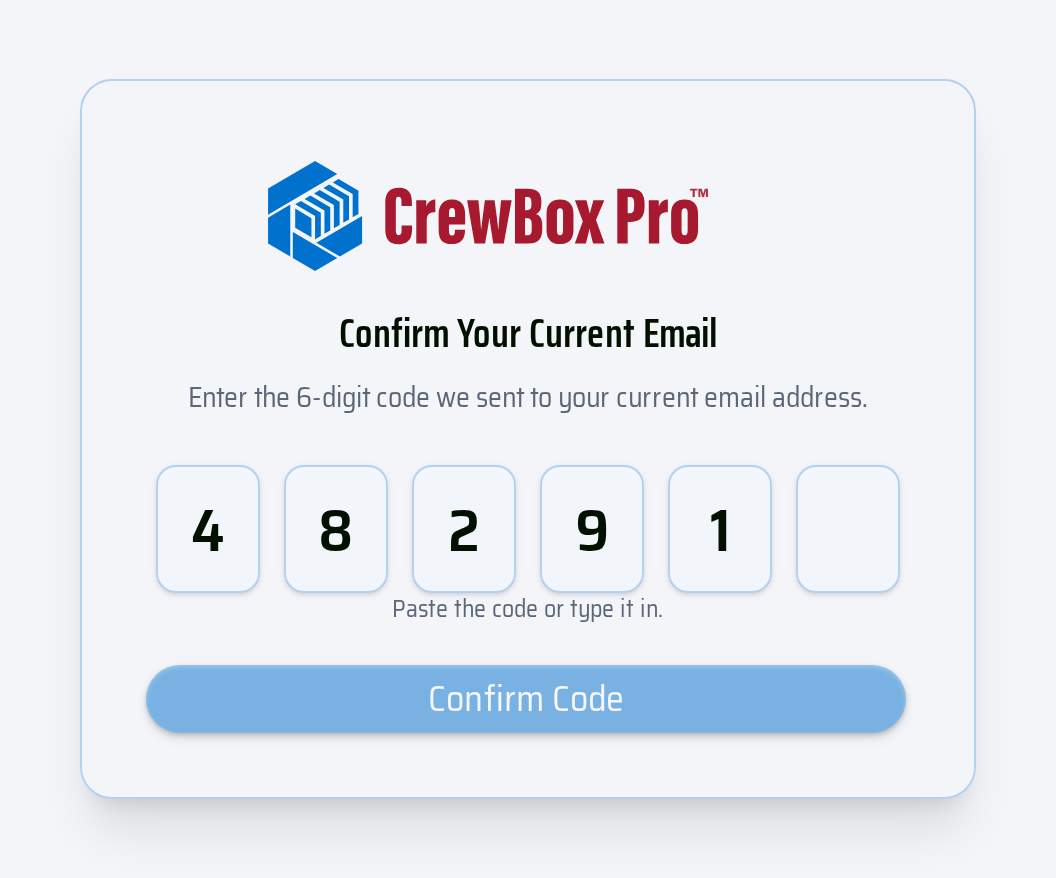
- Abre el correo enviado a tu dirección actual y sigue su enlace. En la página Confirma Tu Correo Actual, pega o escribe el código de 6 dígitos y haz clic en Confirmar Código.
- Cuando veas ¡Correo Actual Confirmado!, CrewBox envía un segundo código a tu nueva dirección.
- Abre ese correo y sigue su enlace. En la página Confirma Tu Nuevo Correo, escribe el código y haz clic en Confirmar Código.
- ¡Correo Actualizado! — usa la nueva dirección la próxima vez que inicies sesión.
Conviene saber
- Tu correo electrónico no cambia hasta que ambos códigos estén confirmados — mientras tanto, sigue iniciando sesión con el anterior.
- Si se rechaza un código, revísalo e inténtalo de nuevo; los códigos caducan. Si una página indica que el enlace está incompleto o ha caducado, vuelve a iniciar el cambio desde tu perfil.