
Pasos
1. Encuentra el banner de CompanyCam
Haz clic en Integraciones en la barra lateral. En la parte superior de la página, el banner ¿Datos y fotos todavía en CompanyCam? ofrece una migración. (Mientras tu espacio de trabajo tenga menos de cinco proyectos, el mismo banner aparece también en la parte inferior de cada página de proyecto.)

2. Mira qué se migra
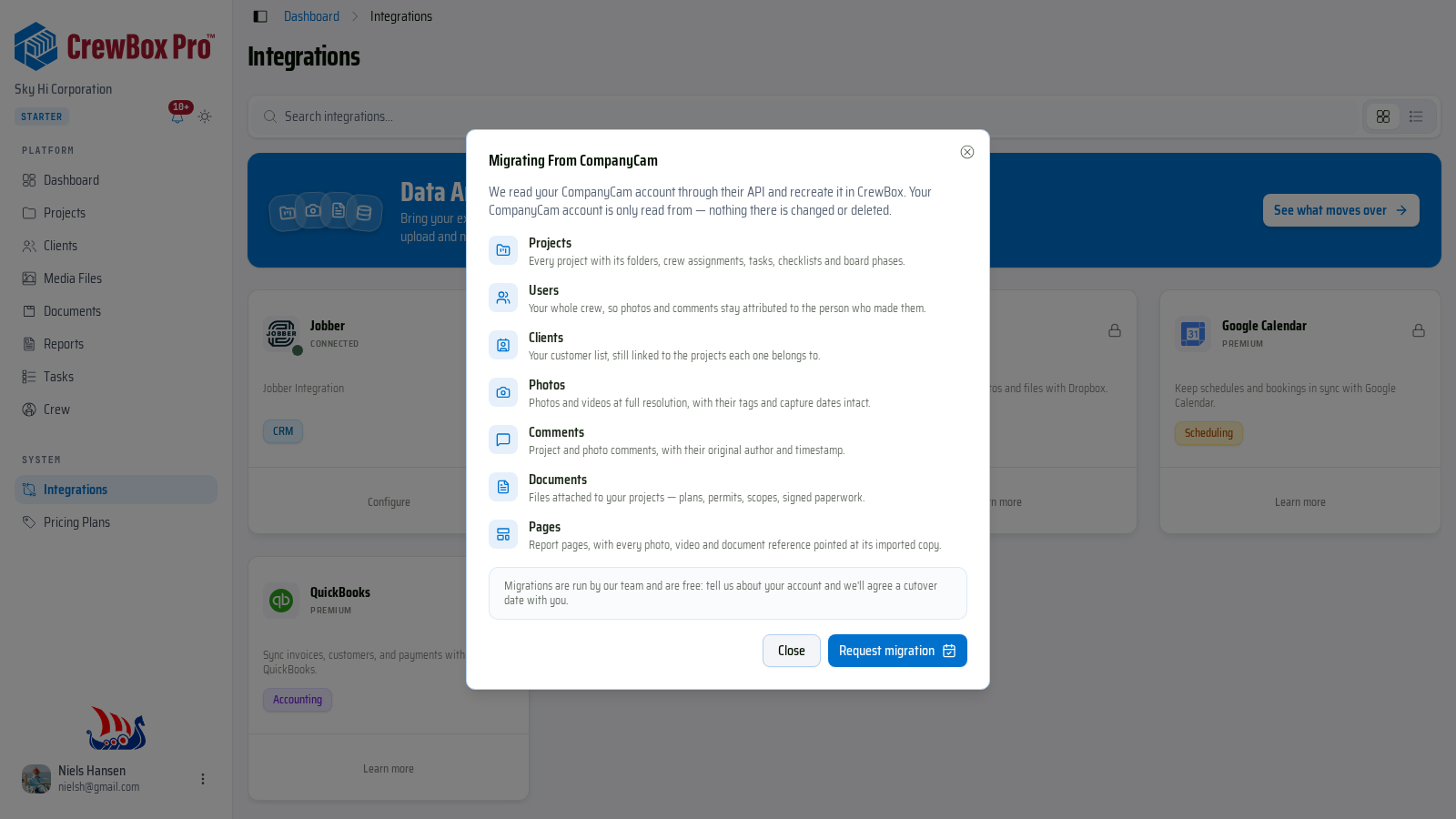
Haz clic en Ver qué se migra. El cuadro Migrar desde CompanyCam muestra todo lo que el equipo trae:
- Proyectos — con sus carpetas, asignaciones de equipo, tareas, listas de verificación y fases de tablero.
- Usuarios — todo tu equipo, para que las fotos y comentarios sigan atribuidos a la persona correcta.
- Clientes — todavía vinculados a sus proyectos.
- Fotos — fotos y videos en resolución completa, con sus etiquetas y fechas de captura intactas.
- Comentarios — comentarios de proyectos y fotos, con su autor y fecha originales.
- Documentos — planos, permisos, presupuestos y documentos firmados adjuntos a tus proyectos.
- Páginas — páginas de informe, con cada referencia a fotos, videos y documentos apuntando a su copia importada.
Tu cuenta de CompanyCam solo se lee: allí no se modifica ni se elimina nada.
3. Reserva una llamada de migración
- Haz clic en Solicitar migración.
- En Reserva una hora para hablar sobre la migración, escribe tu Nombre, Correo Electrónico y Empresa, y haz clic en Siguiente: elegir una hora.
- Elige un día, revisa la Zona horaria y selecciona una hora (las horas ya ocupadas aparecen como Reservado).
- Haz clic en Solicitar llamada de migración.
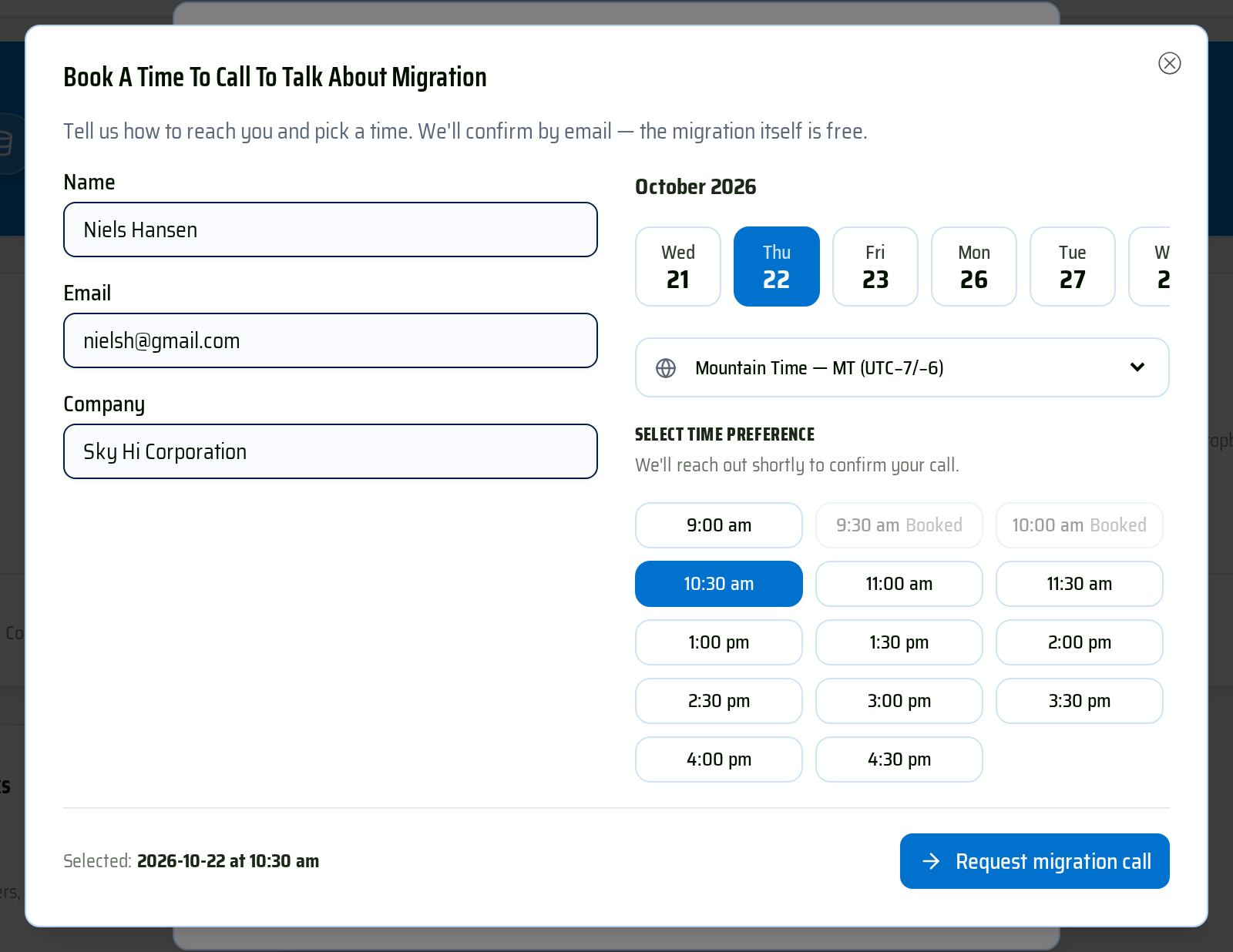
Un mensaje Tu solicitud de migración está en camino lo confirma. El equipo de migración de CrewBox te escribe para confirmar la llamada y acordar una fecha de cambio — nada cambia en CompanyCam hasta que tú lo digas.