
Pasos
1. Abre la configuración de Jobber
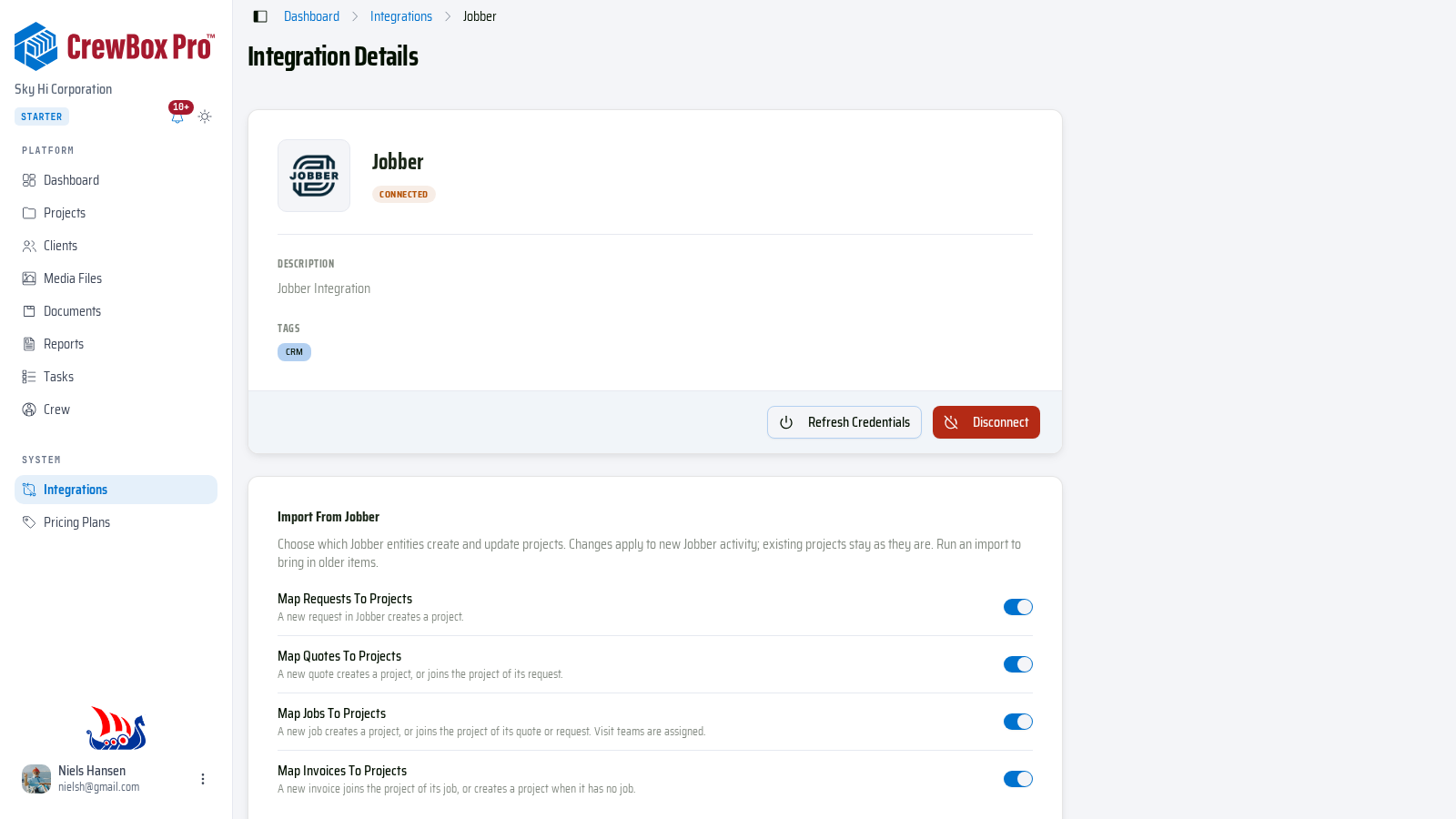
Haz clic en Integraciones en la barra lateral y luego en Configurar en la tarjeta de Jobber. Jobber debe estar Connected primero — consulta Conectar una integración. Debajo de la tarjeta de conexión encontrarás tres secciones de configuración y el panel Jobber import. Estas pantallas aparecen en inglés. Cada interruptor se guarda en cuanto lo cambias.
2. Elige qué crea proyectos
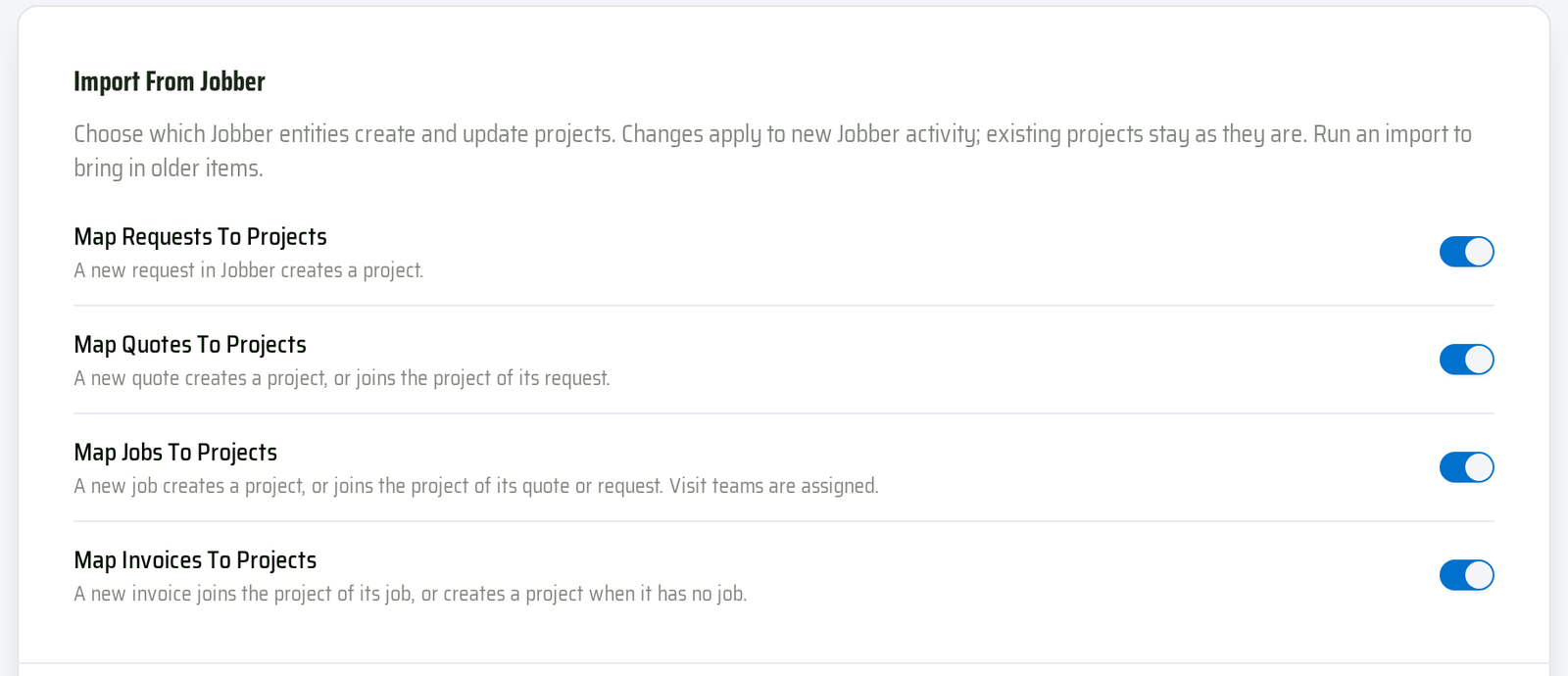
En Import from Jobber, activa los elementos de Jobber que deben crear y actualizar proyectos en CrewBox:
- Map requests to projects — una nueva solicitud en Jobber crea un proyecto.
- Map quotes to projects — una nueva cotización crea un proyecto, o se une al proyecto de su solicitud.
- Map jobs to projects — un nuevo trabajo crea un proyecto, o se une al proyecto de su cotización o solicitud; se asignan los equipos de visita.
- Map invoices to projects — una nueva factura se une al proyecto de su trabajo, o crea un proyecto si no tiene trabajo.
Los cambios se aplican a la nueva actividad de Jobber; los proyectos existentes no cambian.
3. Elige qué vuelve a Jobber
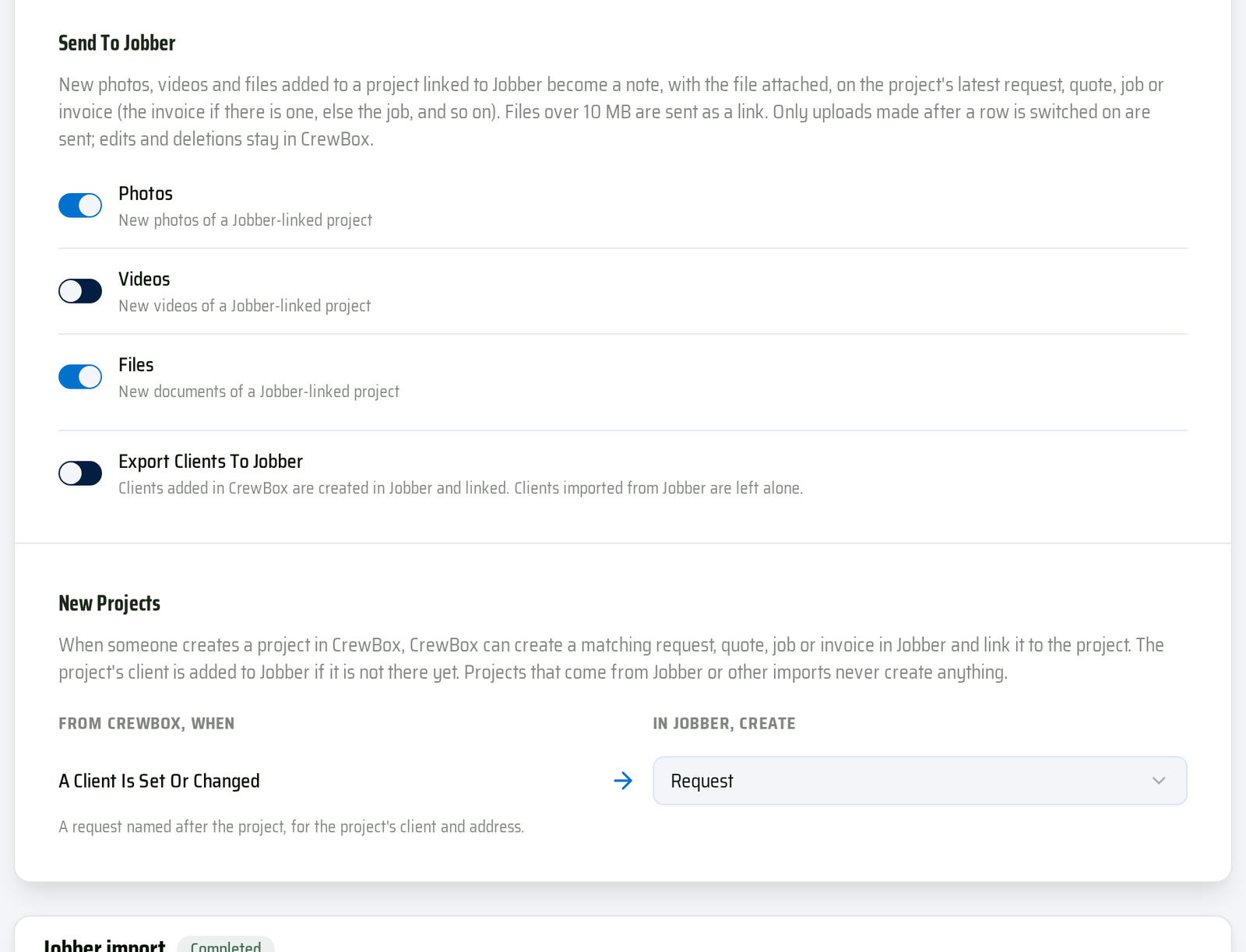
En Send to Jobber, activa Photos, Videos y/o Files. Los nuevos archivos que se suban a un proyecto vinculado a Jobber se convierten en una nota, con el archivo adjunto, en la factura, trabajo, cotización o solicitud más reciente del proyecto. Los archivos de más de 10 MB se envían como enlace, y solo se envían los archivos subidos después de activar la fila. Activa Exportar clientes a Jobber para crear también en Jobber los clientes que agregues en CrewBox.
En New projects, elige qué crea en Jobber un proyecto creado en CrewBox una vez que tiene cliente — Nothing, una solicitud (Request), una cotización (Quote), un trabajo (Job) o una factura (Invoice) — vinculado al proyecto.
4. Ejecuta una importación
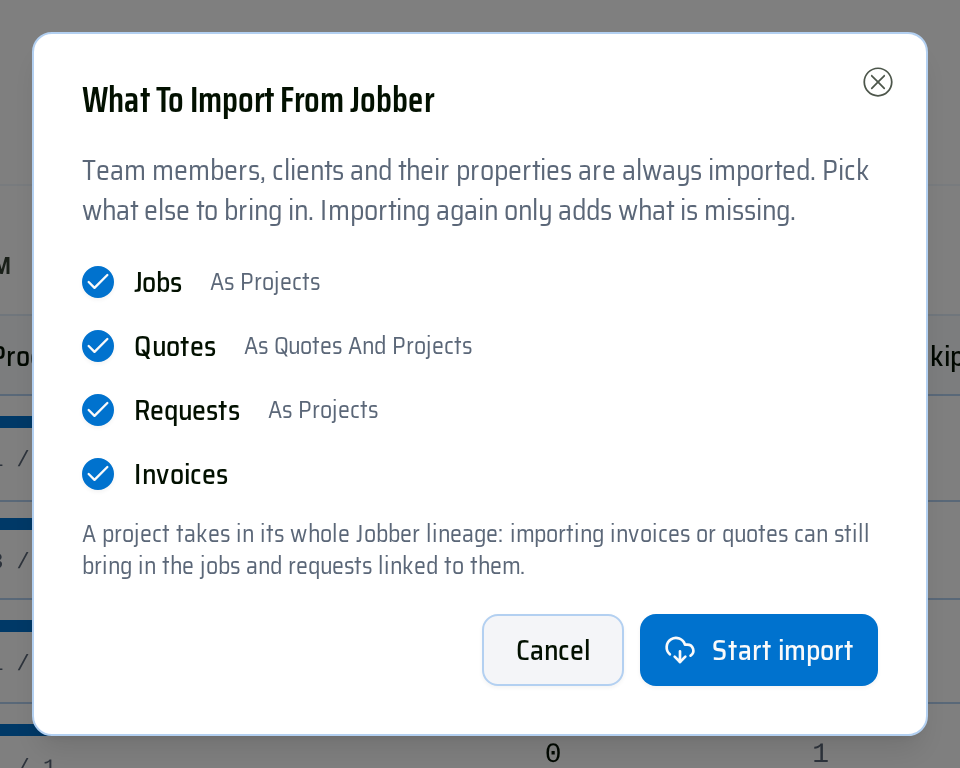
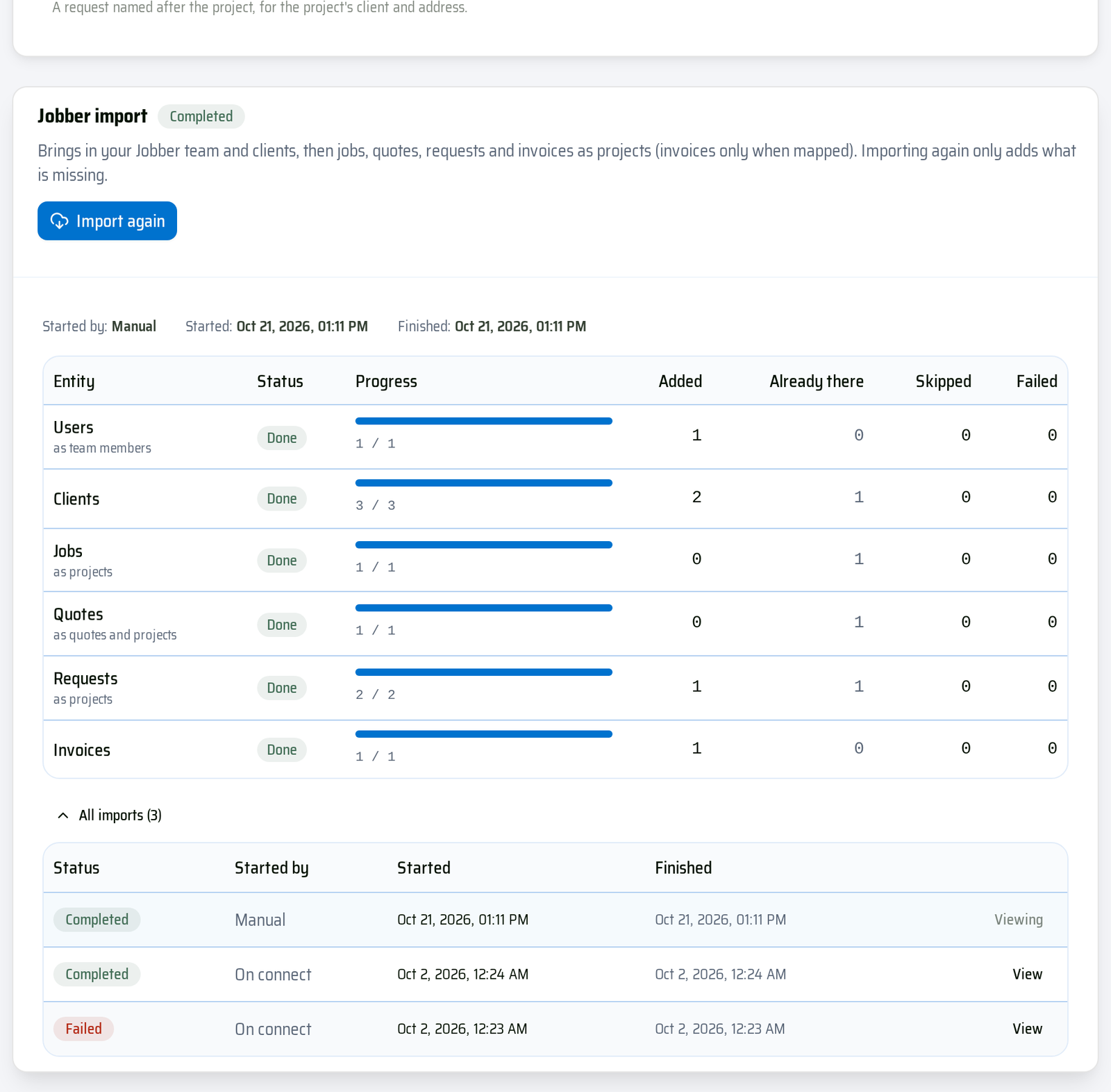
En el panel Jobber import, haz clic en Start import (o Import again después de la primera vez). En Qué importar de Jobber, marca Jobs, Quotes, Requests y/o Invoices — los miembros del equipo, los clientes y sus propiedades siempre se importan — y haz clic en Iniciar importación. Si no marcas nada, el botón dice Importar solo equipo y clientes. Importar de nuevo solo agrega lo que falta.
5. Sigue el progreso
El panel muestra el estado de la importación y, por tipo de elemento, el progreso y cuántos se Added (agregaron), Already there (ya estaban), Skipped (se omitieron) o Failed (fallaron). Mientras se ejecuta, puedes hacer clic en Stop. Si algo no se importó, haz clic en Failed & skipped para ver cada elemento y el motivo. All imports muestra las importaciones anteriores — haz clic en View para ver sus resultados.
Conviene saber
- Los clientes, proyectos y miembros del equipo vinculados muestran una insignia de Jobber. Para vincular uno a mano, ábrelo y elige Vincular con Jobber… en su menú de acciones, luego pega la dirección de la página correspondiente en Jobber.
- Si Jobber rechaza un archivo, la sección Send to Jobber te pide que vuelvas a conectar — haz clic en Actualizar Credenciales en la parte superior de la página.