
Abre la pestaña Comentarios
- Abre la tarea — desde la pestaña Tareas, la pestaña Tareas de un proyecto o una notificación (guía para ver tareas).
- Toca Comentarios, junto a Detalles. El indicador de la pestaña muestra cuántos comentarios tiene la tarea, y el encabezado del hilo dice En esta tarea.
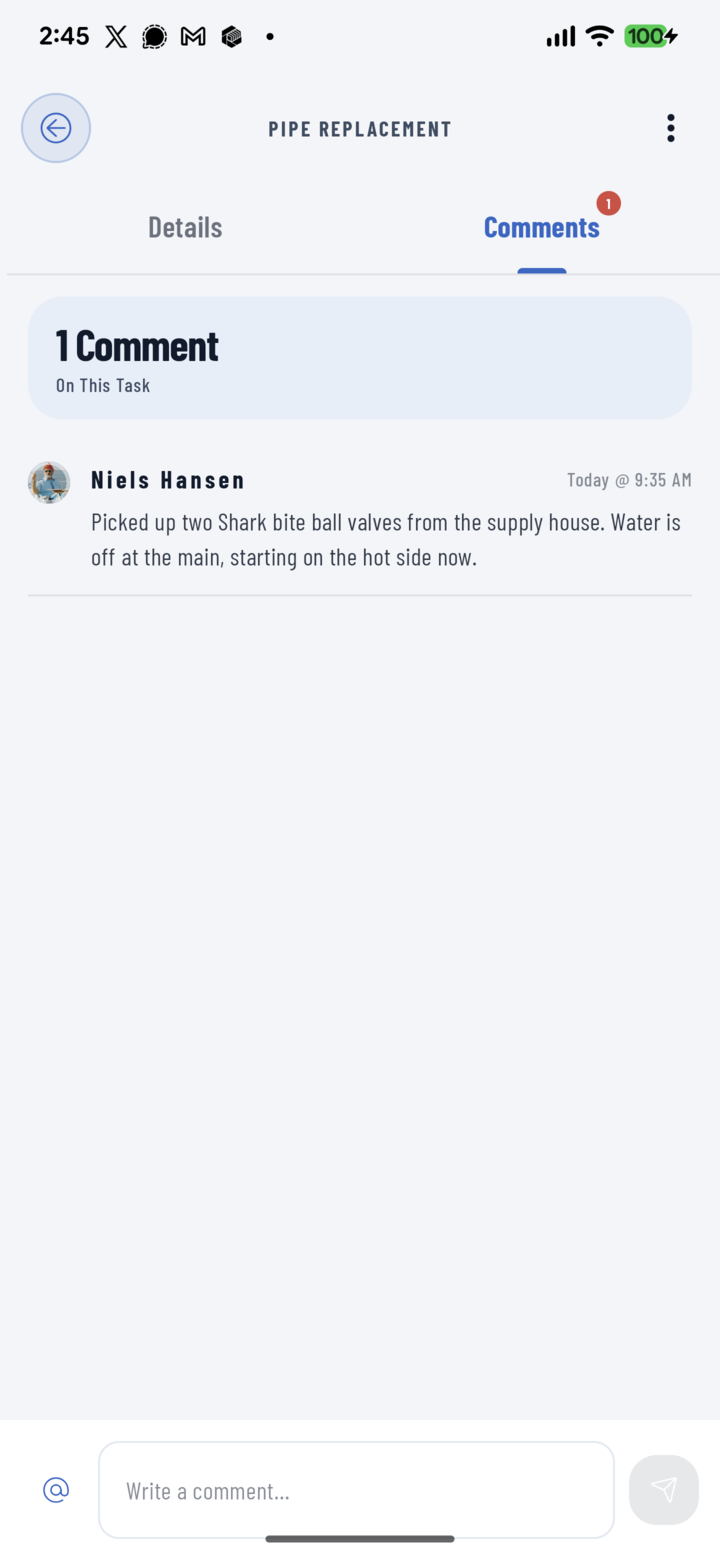
La pestaña Comentarios de una tarea, junto a Detalles: la cabecera indica 1 comentario y el campo de respuesta está abajo.
Publica un comentario
- Toca Escribe un comentario… y escribe tu novedad.
- Para incluir a alguien, toca @ y elígelo en Mencionar a un miembro del equipo (busca por nombre o rol).
- Toca enviar. El comentario aparece al instante para todos los que siguen la tarea — y cuando otra persona escribe, verás "… está escribiendo un comentario…" sobre el cuadro.
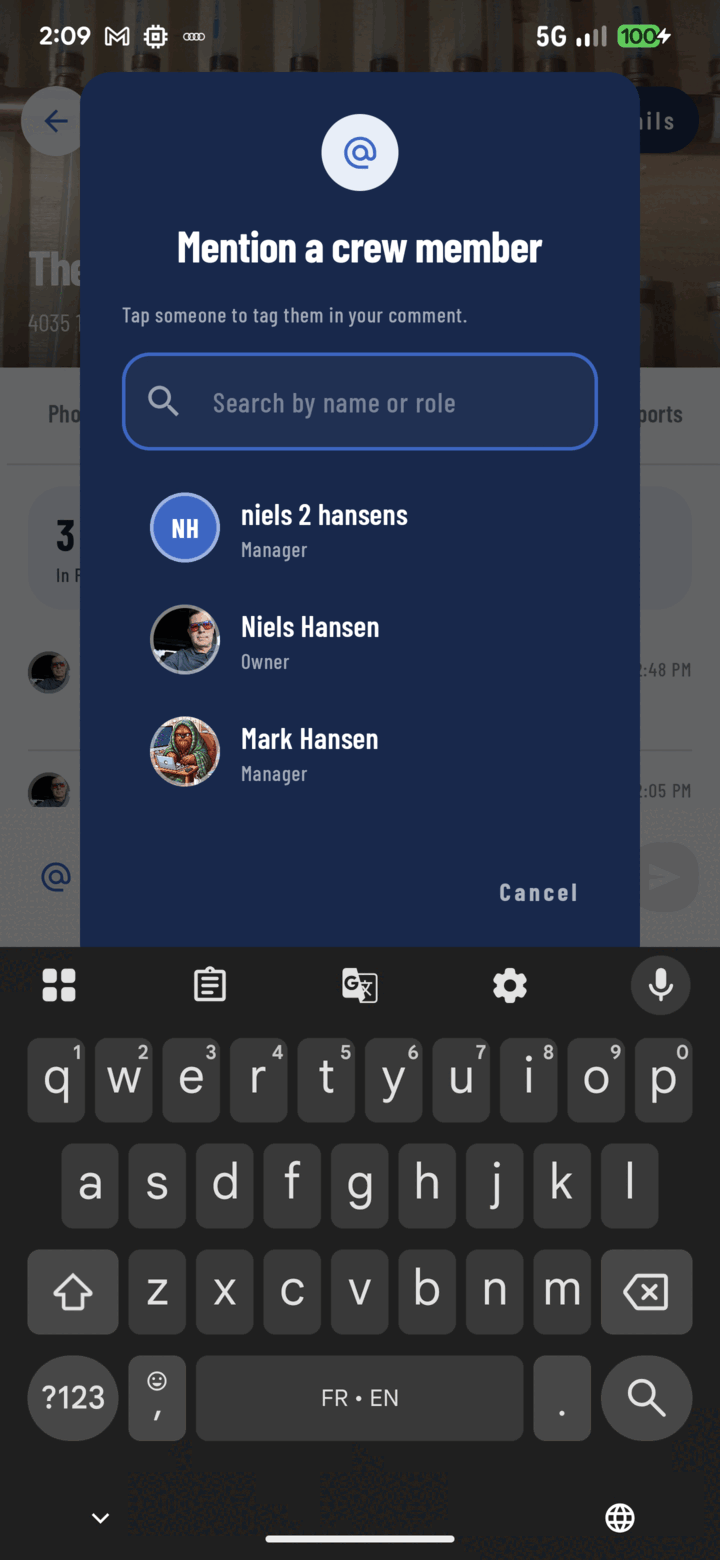
Toca @ para elegir a un compañero en Mencionar a un miembro del equipo; busca por nombre o rol.
Editar o eliminar un comentario
- Mantén presionado un comentario para seleccionarlo (toca otros para añadirlos).
- Toca Acciones → Editar o Eliminar.
Puedes editar tus propios comentarios — los editados muestran (editado). Los propietarios pueden editar cualquier comentario; propietarios y gerentes pueden eliminar comentarios, y eliminar no se puede deshacer.
Quién se entera
- Quien @menciones recibe una notificación de Mención. Al tocarla, la tarea se abre directamente en su pestaña Comentarios.
- Quien esté viendo la tarea ve llegar los comentarios nuevos en vivo, y el indicador de Comentarios sube.
¿Sin señal?
Igual puedes publicar — el comentario se guarda en el dispositivo, muestra Sin enviar y sale automáticamente al reconectarte.
Consejos
- Usa los comentarios de la tarea para avances, bloqueos y preguntas para quien la tiene asignada — se quedan junto al trabajo.
- La conversación sobre toda la obra va en la pestaña Comentarios del proyecto (guía).