
Avant de commencer
Vous devez pouvoir ouvrir les deux boîtes mail — votre adresse actuelle et la nouvelle — pour terminer le changement.
Lancer le changement
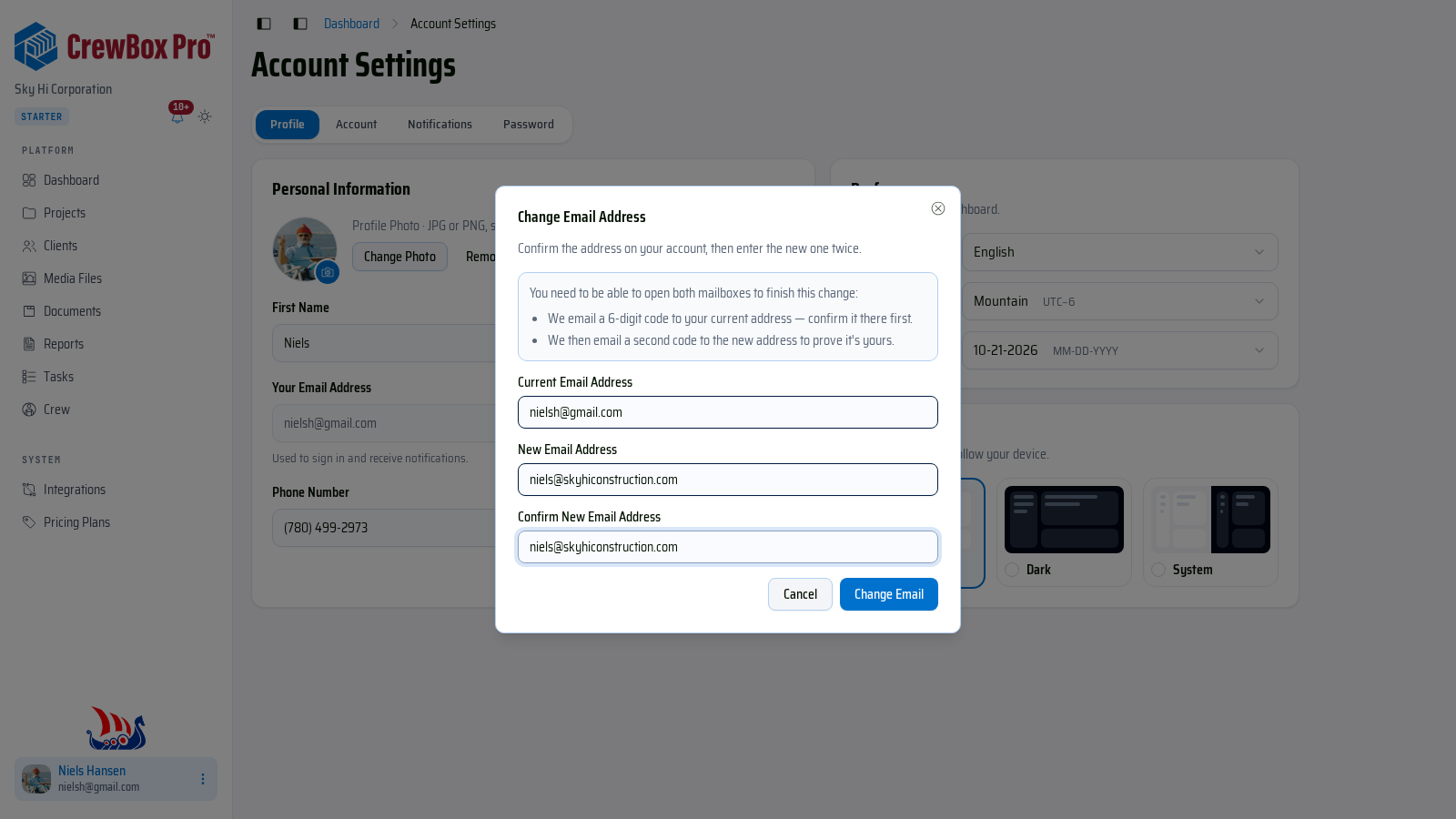
- Cliquez sur votre avatar en bas de la barre latérale et choisissez Paramètres du Compte. Vous arrivez sur l'onglet Profil.
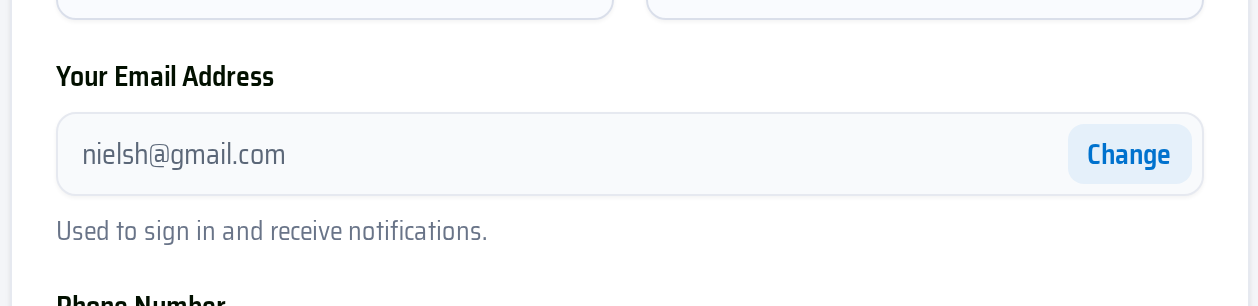
- À côté de Votre Adresse Email, cliquez sur Modifier.
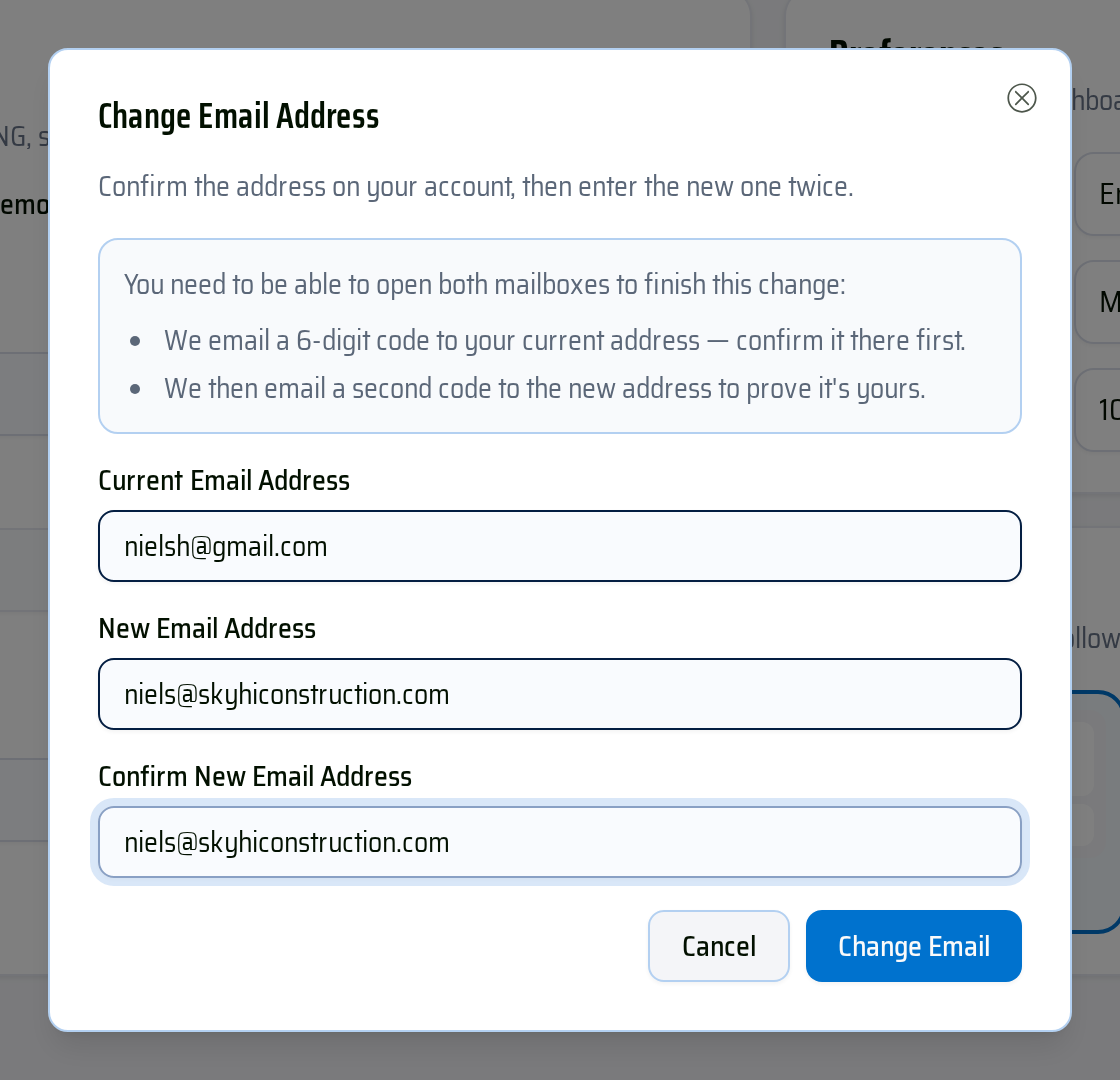
- Dans la boîte de dialogue Changer l'Adresse E-mail, saisissez votre Adresse E-mail Actuelle, puis votre Nouvelle Adresse E-mail et Confirmer la Nouvelle Adresse E-mail. La nouvelle adresse doit être différente de l'actuelle, et les deux saisies doivent correspondre.
- Cliquez sur Changer l'E-mail. Un message Consultez Votre Boîte Actuelle confirme qu'un code à 6 chiffres est en route vers votre adresse actuelle. Cliquez sur Terminé.
Confirmer les deux adresses
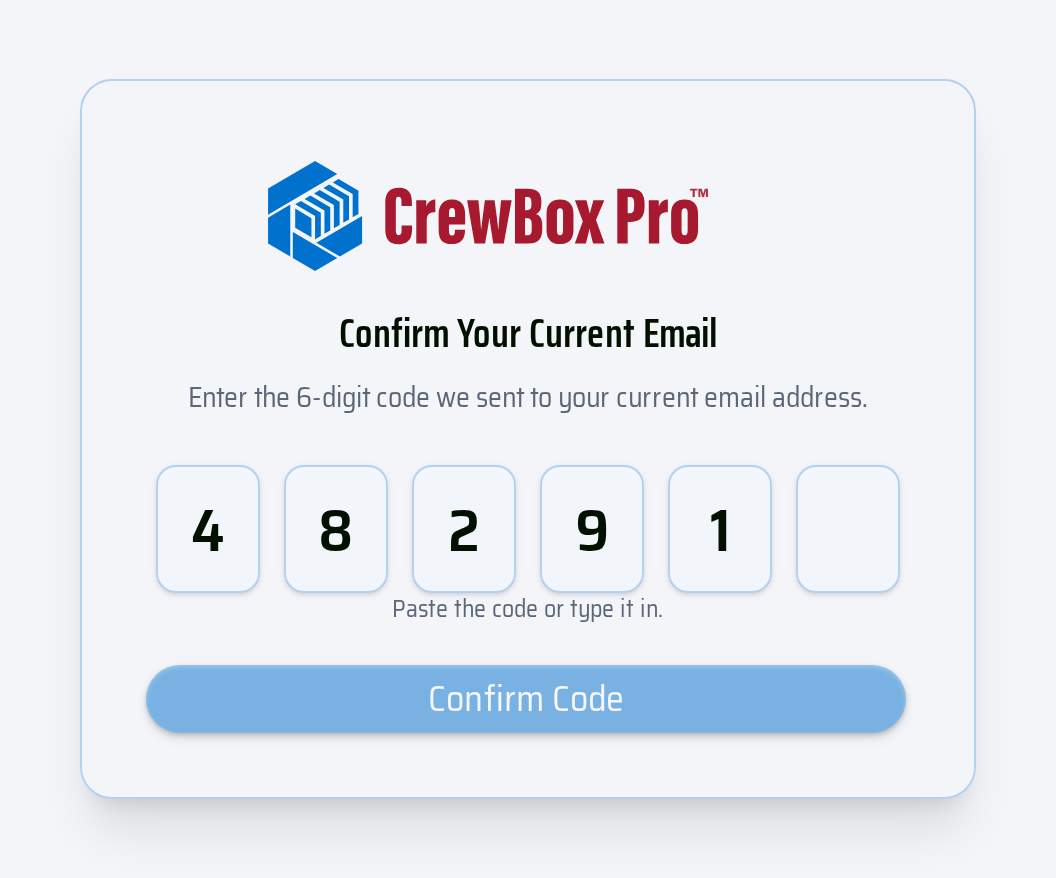
- Ouvrez l'e-mail envoyé à votre adresse actuelle et suivez son lien. Sur la page Confirmez Votre E-mail Actuel, collez ou saisissez le code à 6 chiffres et cliquez sur Confirmer le Code.
- Lorsque E-mail Actuel Confirmé ! s'affiche, CrewBox envoie un second code à votre nouvelle adresse.
- Ouvrez cet e-mail et suivez son lien. Sur la page Confirmez Votre Nouvel E-mail, saisissez le code et cliquez sur Confirmer le Code.
- E-mail Mis à Jour ! — utilisez la nouvelle adresse lors de votre prochaine connexion.
Bon à savoir
- Votre adresse e-mail ne change pas tant que les deux codes ne sont pas confirmés — d'ici là, continuez à vous connecter avec l'ancienne.
- Si un code est refusé, vérifiez-le et réessayez ; les codes expirent. Si une page indique que le lien est incomplet ou a expiré, relancez le changement depuis votre profil.