
Étapes
1. Ouvrez les paramètres Jobber
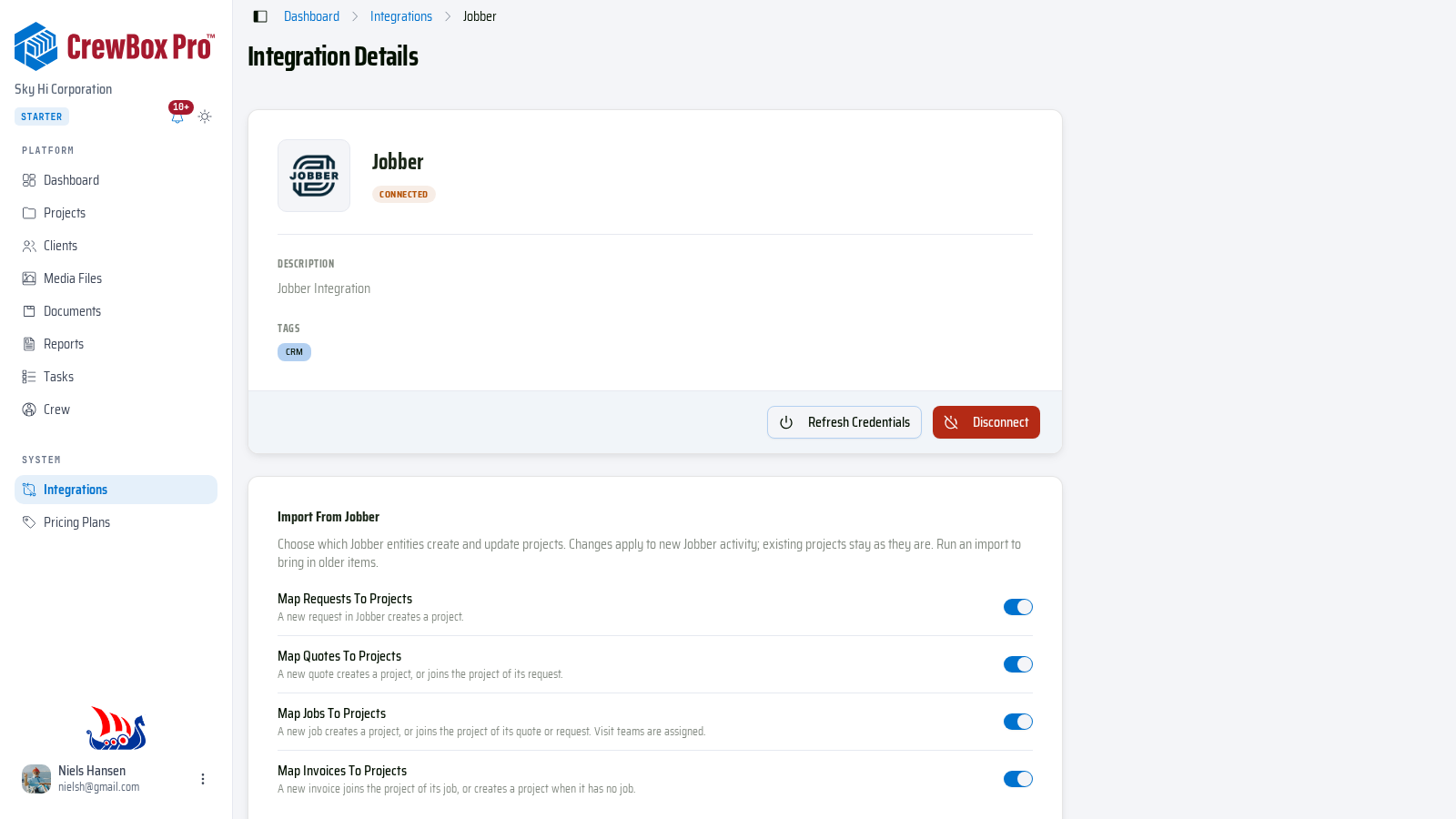
Cliquez sur Intégrations dans la barre latérale, puis sur Configurer sur la carte Jobber. Jobber doit d'abord être Connected — voir Connecter une intégration. Sous la carte de connexion se trouvent trois sections de paramètres et le panneau Jobber import. Ces écrans s'affichent en anglais. Chaque interrupteur est enregistré dès que vous l'actionnez.
2. Choisissez ce qui crée des projets
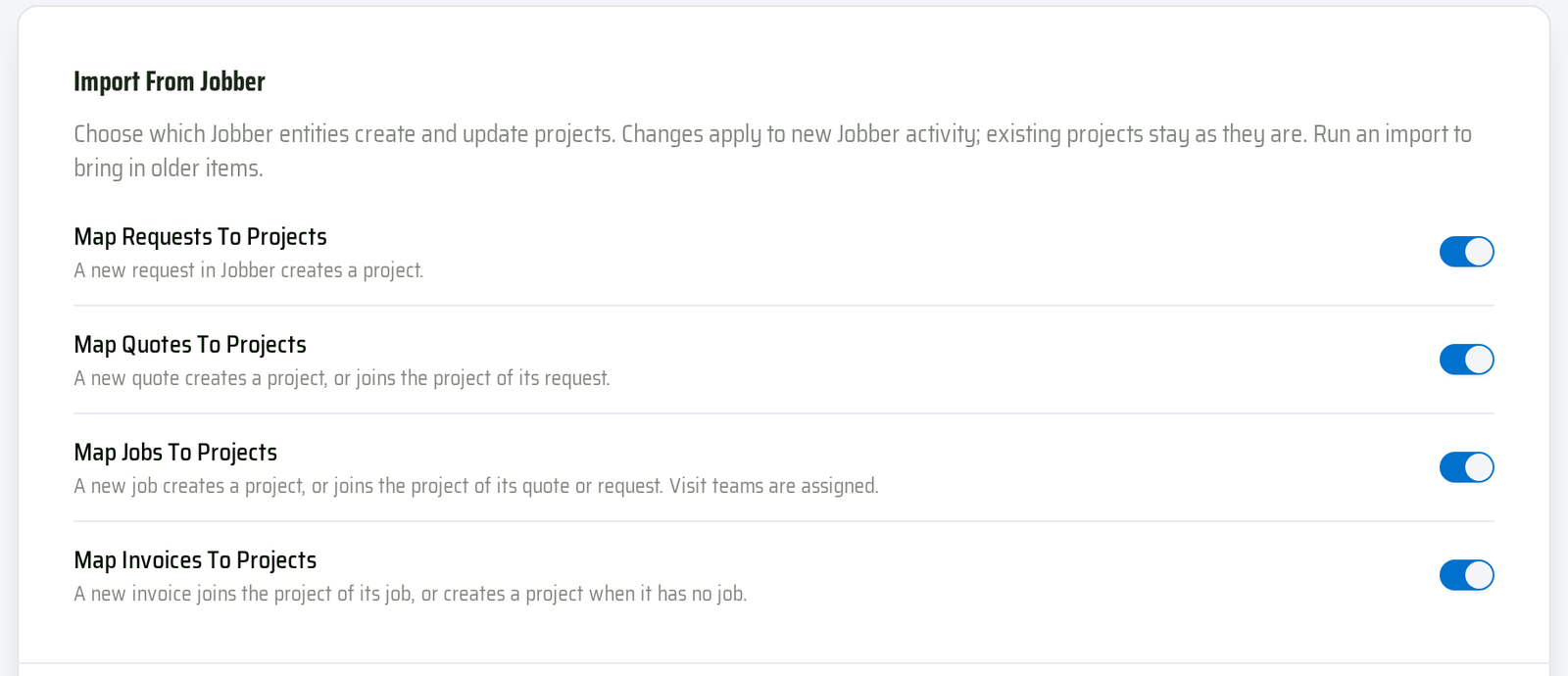
Sous Import from Jobber, activez les éléments Jobber qui doivent créer et mettre à jour des projets dans CrewBox :
- Map requests to projects — une nouvelle demande dans Jobber crée un projet.
- Map quotes to projects — un nouveau devis crée un projet, ou rejoint le projet de sa demande.
- Map jobs to projects — un nouveau chantier crée un projet, ou rejoint le projet de son devis ou de sa demande ; les équipes de visite sont assignées.
- Map invoices to projects — une nouvelle facture rejoint le projet de son chantier, ou crée un projet si elle n'en a pas.
Les changements s'appliquent à la nouvelle activité Jobber ; les projets existants restent tels quels.
3. Choisissez ce qui repart vers Jobber
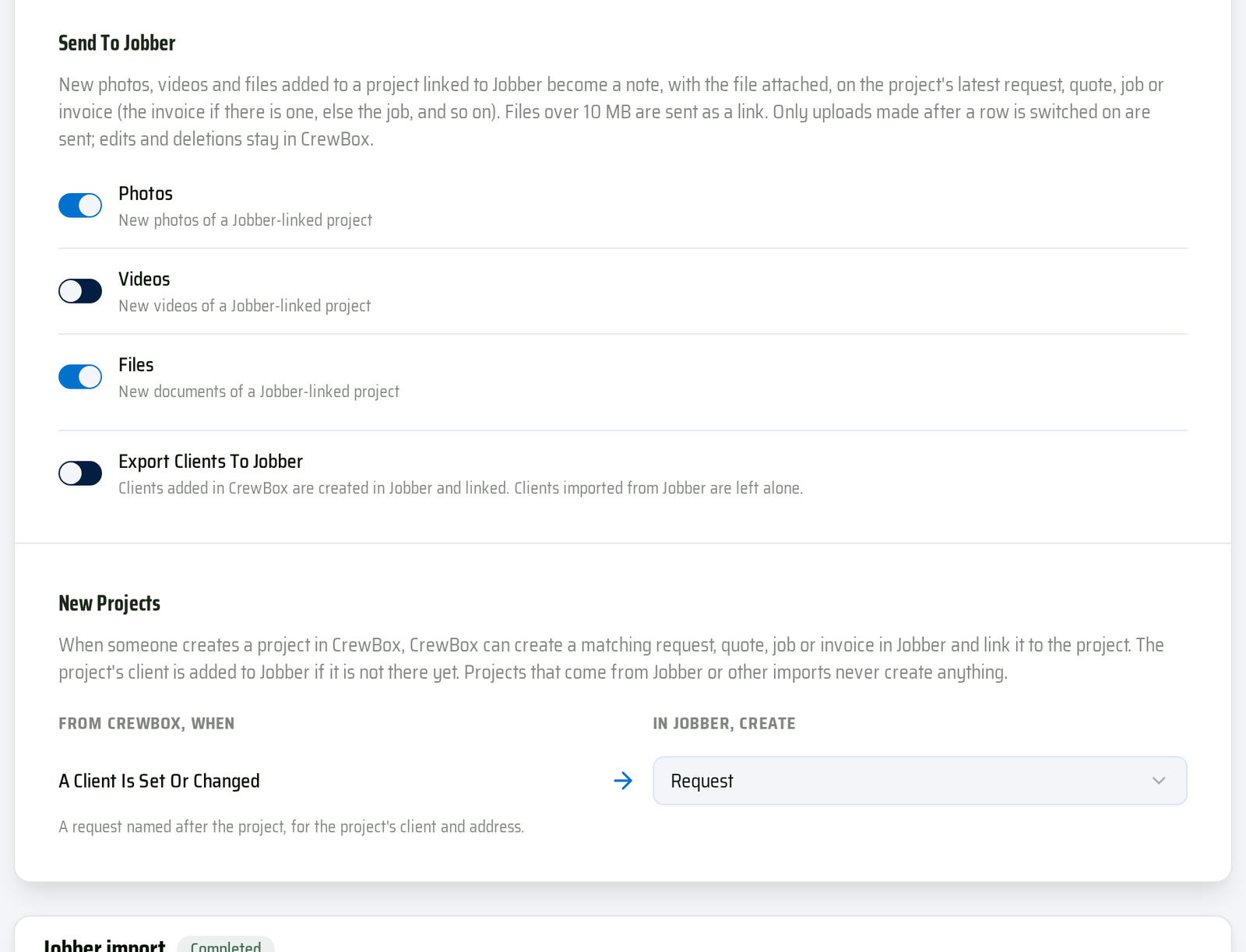
Sous Send to Jobber, activez Photos, Videos et/ou Files. Les nouveaux fichiers ajoutés à un projet lié à Jobber deviennent alors une note, avec le fichier joint, sur la facture, le chantier, le devis ou la demande le plus récent du projet. Les fichiers de plus de 10 Mo sont envoyés sous forme de lien, et seuls les fichiers ajoutés après l'activation d'une ligne sont envoyés. Activez Exporter les clients vers Jobber pour créer aussi dans Jobber les clients que vous ajoutez dans CrewBox.
Sous New projects, choisissez ce qu'un projet créé dans CrewBox crée dans Jobber une fois un client défini — Nothing, une demande (Request), un devis (Quote), un chantier (Job) ou une facture (Invoice) — lié au projet.
4. Lancez une importation
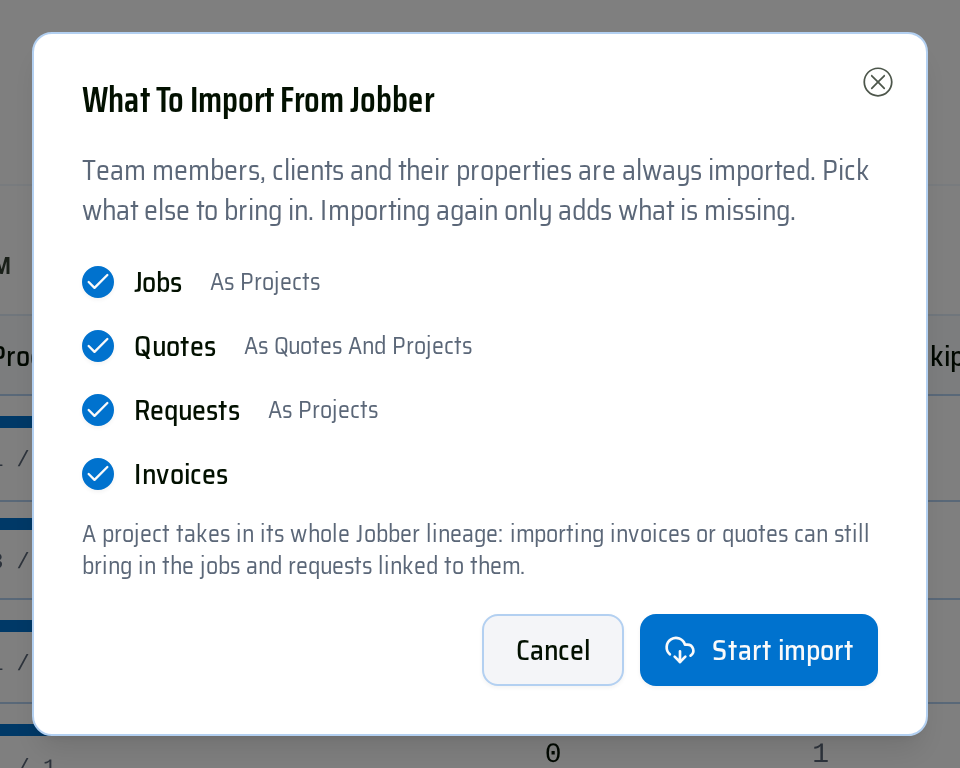
Dans le panneau Jobber import, cliquez sur Start import (ou Import again après la première fois). Dans Que importer depuis Jobber, cochez Jobs, Quotes, Requests et/ou Invoices — les membres de l'équipe, les clients et leurs propriétés sont toujours importés — puis cliquez sur Lancer l'importation. Si rien n'est coché, le bouton indique Importer seulement l'équipe et les clients. Une nouvelle importation n'ajoute que ce qui manque.
5. Suivez la progression
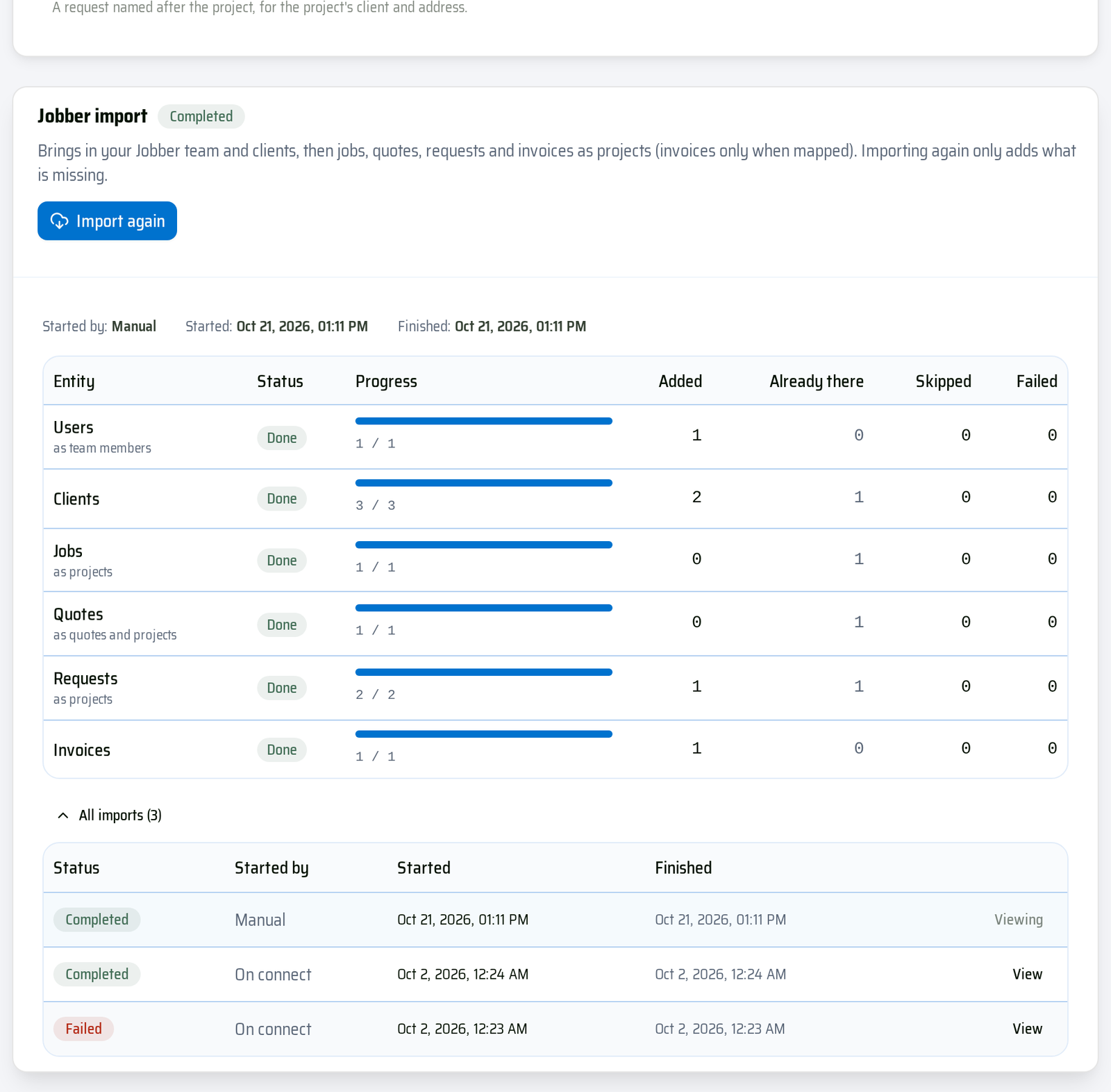
Le panneau affiche le statut de l'importation et, par type d'élément, la progression ainsi que le nombre d'éléments Added (ajoutés), Already there (déjà présents), Skipped (ignorés) ou Failed (en échec). Pendant l'importation, vous pouvez cliquer sur Stop. Si quelque chose n'a pas été importé, cliquez sur Failed & skipped pour voir chaque élément et la raison. All imports liste les importations précédentes — cliquez sur View pour en voir les résultats.
Bon à savoir
- Les clients, projets et membres d'équipe liés affichent un badge Jobber. Pour en lier un manuellement, ouvrez-le et choisissez Lier à Jobber… dans son menu d'actions, puis collez l'adresse de la page correspondante dans Jobber.
- Si Jobber refuse un fichier, la section Send to Jobber vous invite à vous reconnecter — cliquez sur Actualiser les Identifiants en haut de la page.