
Étapes
1. Trouvez la bannière CompanyCam
Cliquez sur Intégrations dans la barre latérale. En haut de la page, la bannière Données et photos encore dans CompanyCam ? propose une migration. (Tant que votre espace de travail compte moins de cinq projets, la même bannière apparaît aussi en bas de chaque page de projet.)

2. Voyez ce qui est transféré
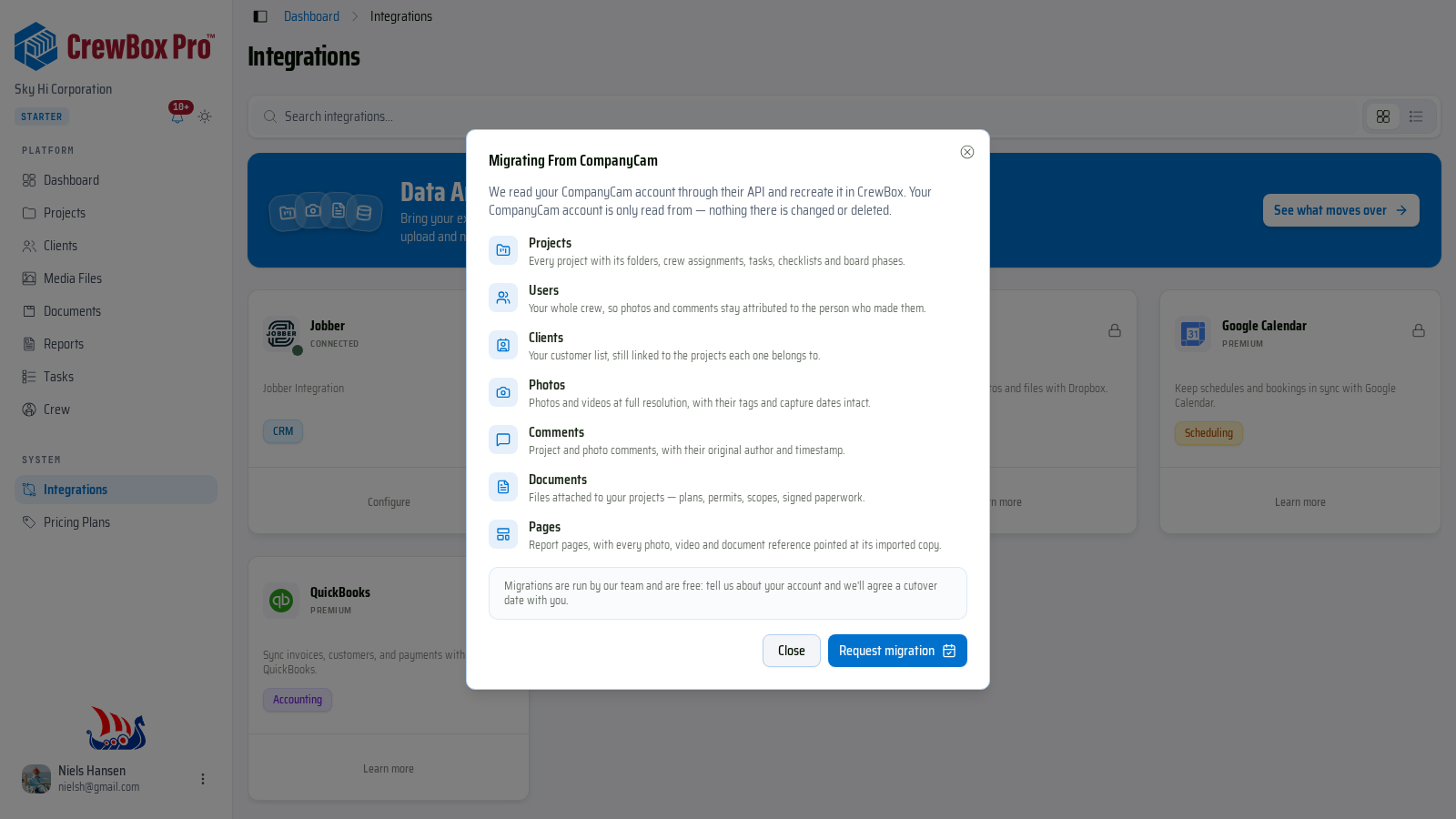
Cliquez sur Voir ce qui est transféré. La boîte de dialogue Migration depuis CompanyCam liste tout ce que l'équipe transfère :
- Projets — avec leurs dossiers, affectations d'équipe, tâches, listes de contrôle et phases de tableau.
- Utilisateurs — toute votre équipe, pour que les photos et commentaires restent attribués à la bonne personne.
- Clients — toujours rattachés à leurs projets.
- Photos — photos et vidéos en pleine résolution, avec leurs étiquettes et dates de prise de vue intactes.
- Commentaires — commentaires de projets et de photos, avec leur auteur et leur horodatage d'origine.
- Documents — plans, permis, devis et documents signés joints à vos projets.
- Pages — les pages de rapport, chaque référence de photo, vidéo et document pointant vers sa copie importée.
Votre compte CompanyCam est uniquement lu : rien n'y est modifié ni supprimé.
3. Réservez un appel de migration
- Cliquez sur Demander la migration.
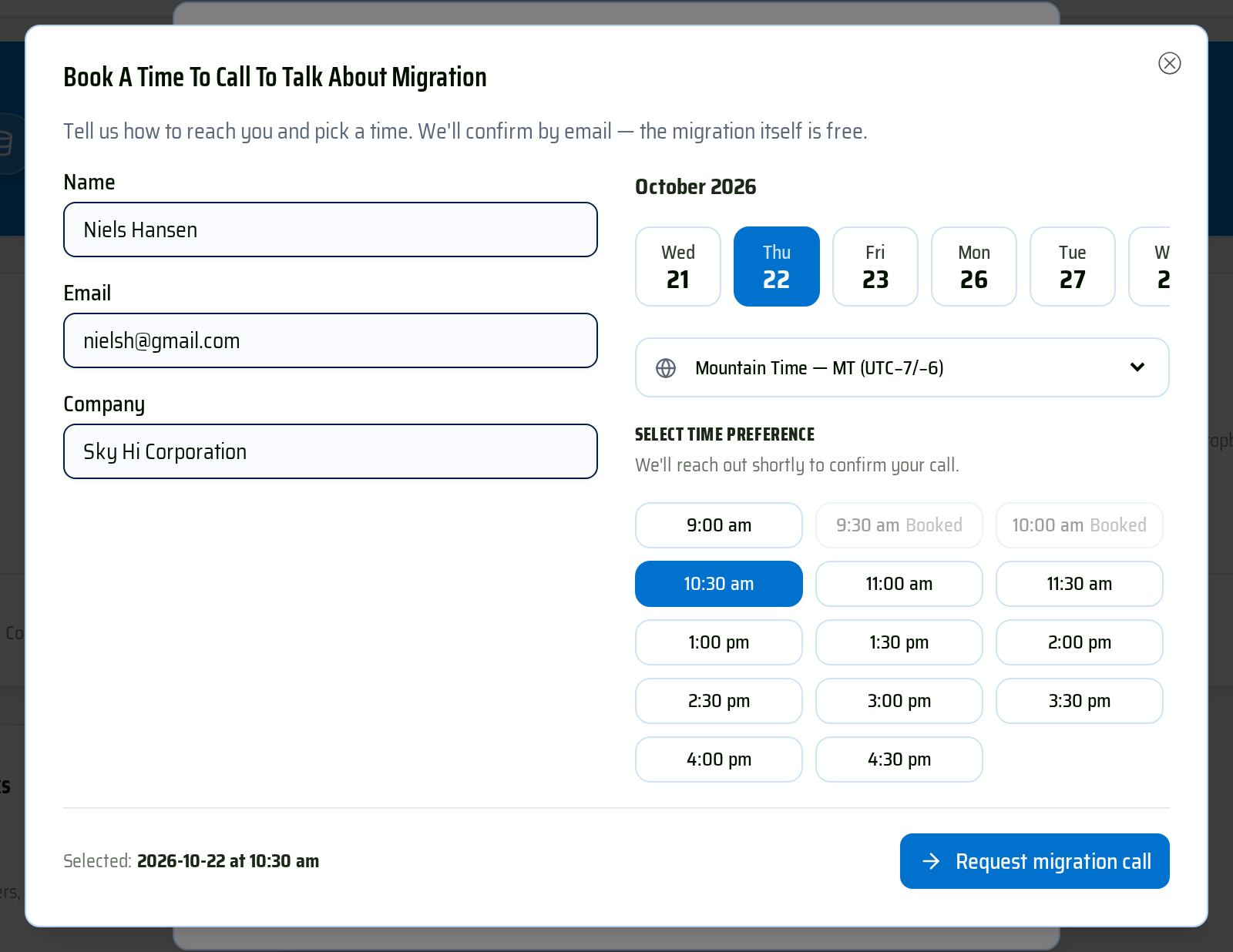
- Dans Réservez un créneau pour parler de votre migration, saisissez votre Nom, votre Email et votre Entreprise, puis cliquez sur Suivant : choisir un créneau.
- Choisissez un jour, vérifiez le Fuseau horaire et sélectionnez un créneau (les créneaux déjà pris sont marqués Réservé).
- Cliquez sur Demander un appel de migration.
Un message Votre demande de migration est en route le confirme. L'équipe de migration CrewBox vous écrit pour confirmer l'appel et convenir d'une date de bascule — rien ne change dans CompanyCam tant que vous ne l'avez pas décidé.