
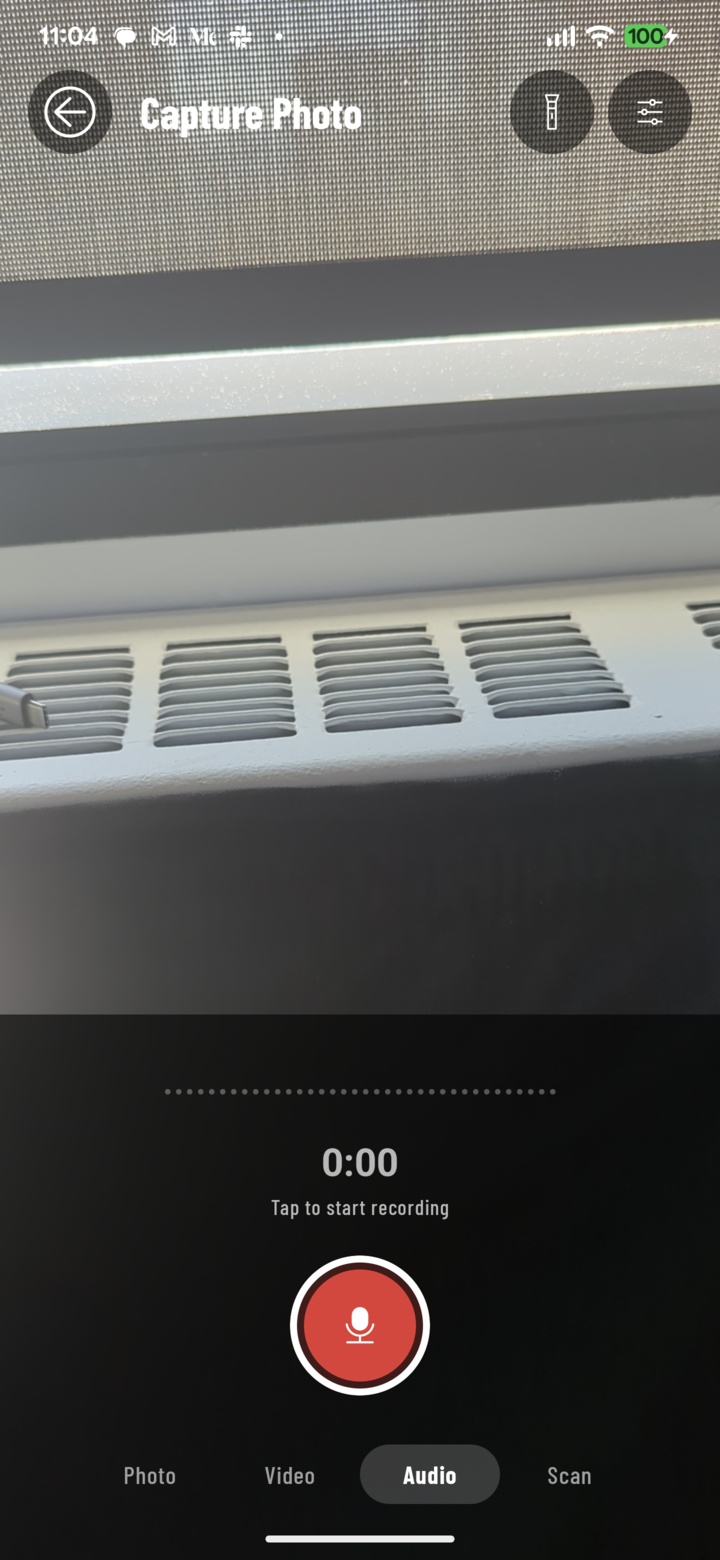
El modo Audio de la cámara: toca el botón rojo para grabar una nota de voz.
Una nota de voz es la forma más rápida de capturar lo que una foto no puede — el cambio que pide el propietario, la lista de pendientes que dicta el inspector, el motivo del desvío. Se archiva en el proyecto como una foto.
Desde la cámara
- Abre la cámara de tu proyecto (desliza en Inicio, o usa el botón de cámara de un proyecto).
- Toca Audio en la fila de modos debajo del obturador. El obturador se convierte en un botón de micrófono rojo y una traza de sonido en vivo con temporizador reemplaza la rueda de zoom.
- Toca el botón para empezar a grabar y habla.
- Vuelve a tocarlo para detener. La nota de voz se agrega a la bandeja ("Nota de voz añadida a la bandeja") junto con tus fotos y videos.
- Toca el botón de enviar para subir todo lo que hay en la bandeja — o sigue capturando y envía después.
Desde un proyecto
- En el proyecto, mantén presionado el botón de cámara de la pestaña Fotos y toca el micrófono.
- Se abre la hoja Nota de voz — toca para empezar a grabar.
- Vuelve a tocar para detener. La nota se sube al proyecto de inmediato (o espera en la cola de subida si estás sin conexión). Toca Descartar para desechar una toma.
Bueno saber
- Si durante unos segundos no llega sonido al micrófono, CrewBox te avisa — revisa que no esté silenciado o en uso por otra app.
- Las grabaciones demasiado cortas se rechazan — mantén un momento más.
- Si sales del modo Audio o de la cámara antes de detener, esa toma se descarta.
- Las teclas de volumen no toman fotos en el modo Audio, así que no puedes disparar una foto por accidente en medio de una nota.
Reproducir y encontrar notas de voz
- Las notas de voz aparecen en la cuadrícula de Fotos con su propia miniatura de micrófono. Toca una para reproducirla en pantalla completa con su forma de onda.
- Encuéntralas todas: en Filtrar multimedia (o en la opción Medios del campo de búsqueda), elige Audio.
- Comenta una nota de voz, etiquétala, agrégala a una tarea, compártela o guárdala en tu dispositivo — como cualquier otro contenido. (Las notas de voz no se pueden anotar ni incluir en informes PDF).