
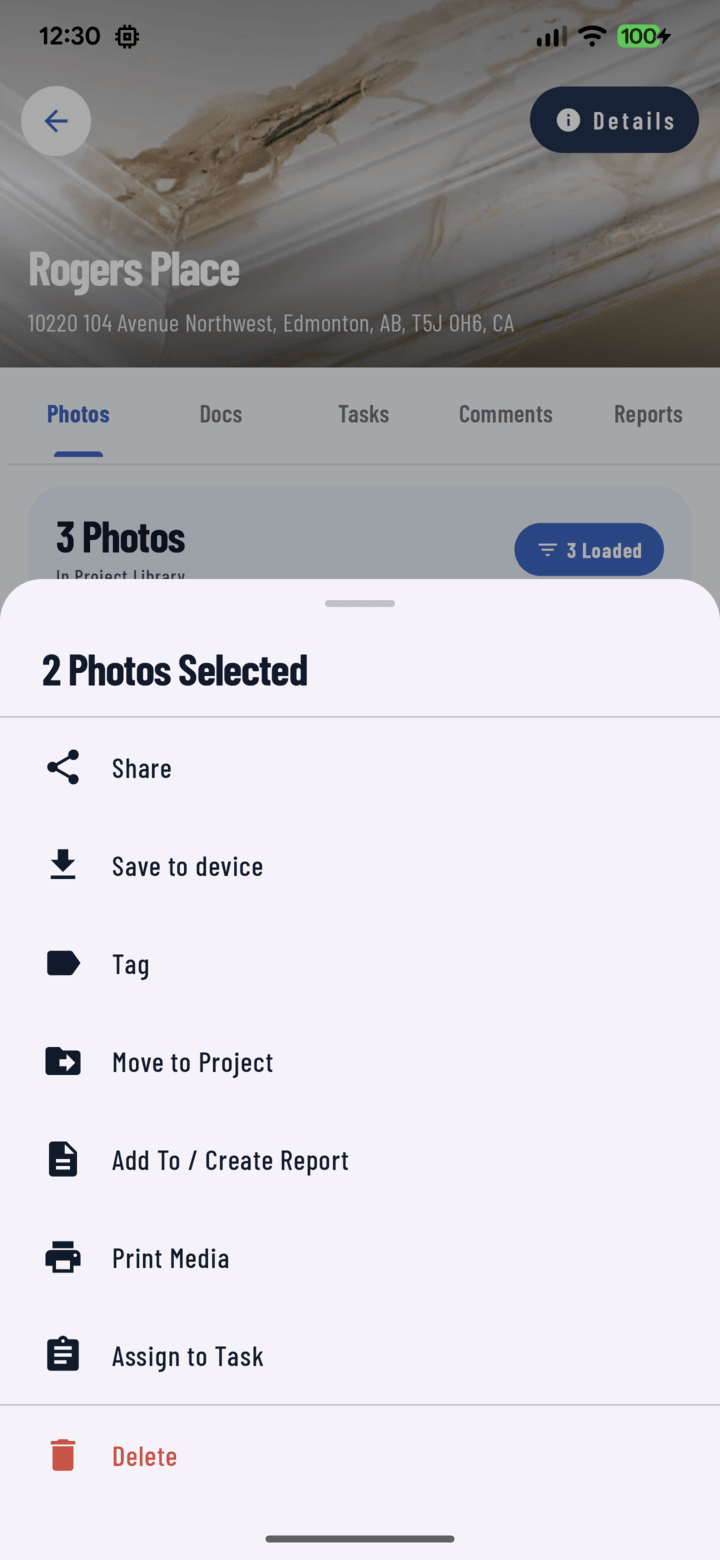
Compartir en galería convierte una selección en un enlace web que cualquiera puede abrir.
Una galería es una página web con las fotos y los videos que seleccionaste, que cualquiera con el enlace puede abrir — sin iniciar sesión, sin app. Envía un enlace en lugar de veinte adjuntos.
Pasos
- Abre la pestaña Fotos de un proyecto (o la pestaña principal Fotos), mantén presionada una foto y selecciona todo lo que quieras compartir. Todos los elementos deben ser del mismo proyecto.
- Toca Acciones → Compartir en galería. La hoja Compartir una galería muestra cuántos elementos elegiste; lo que todavía se esté subiendo se omite.
- Elige Crear galería nueva y escribe un Nombre de la galería — o Añadir a una galería existente para sumar estos elementos a una que ya compartiste.
- En Qué ven los visitantes, elige si mostrar Quién, cuándo y dónde (el autor, la fecha y la ubicación de cada elemento) y Descripciones.
- En Acceso, activa Permitir que los visitantes compartan (añade botones de X, Facebook y copiar enlace a la galería) y/o Proteger con contraseña (al menos 4 caracteres).
- Toca Obtener enlace (o Añadir a la galería). Cuando aparezca Tu galería está lista, toca Copiar enlace, Compartir enlace (cualquier app), Correo, Facebook o X — o Ver galería para ver lo que verá tu cliente.
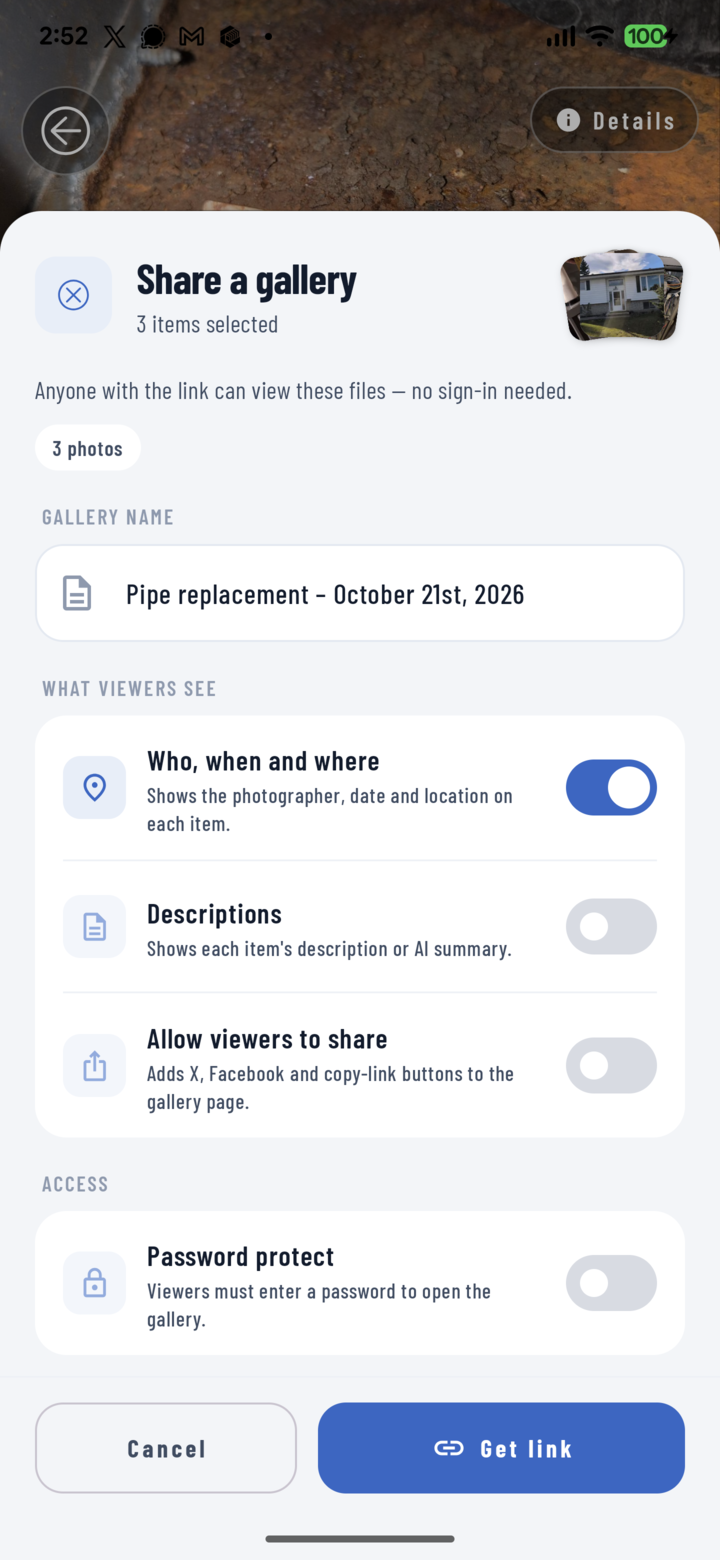
Ponle nombre a la galería, elige qué pueden hacer los visitantes, añade una contraseña si quieres y obtén el enlace.
Los archivos se copian a la galería en segundo plano ("Copiando 3 de 12 archivos…"); el enlace funciona de inmediato.
Administrar las galerías de un proyecto
- Abre el proyecto y toca la pastilla Detalles → Compartir.
- Galerías compartidas muestra cada galería del proyecto, con su cantidad de elementos, quién la creó y una insignia si tiene contraseña.
- Copia o vuelve a compartir un enlace, ve la galería o Elimínala — el enlace deja de funcionar para todos, pero las fotos se quedan en CrewBox.
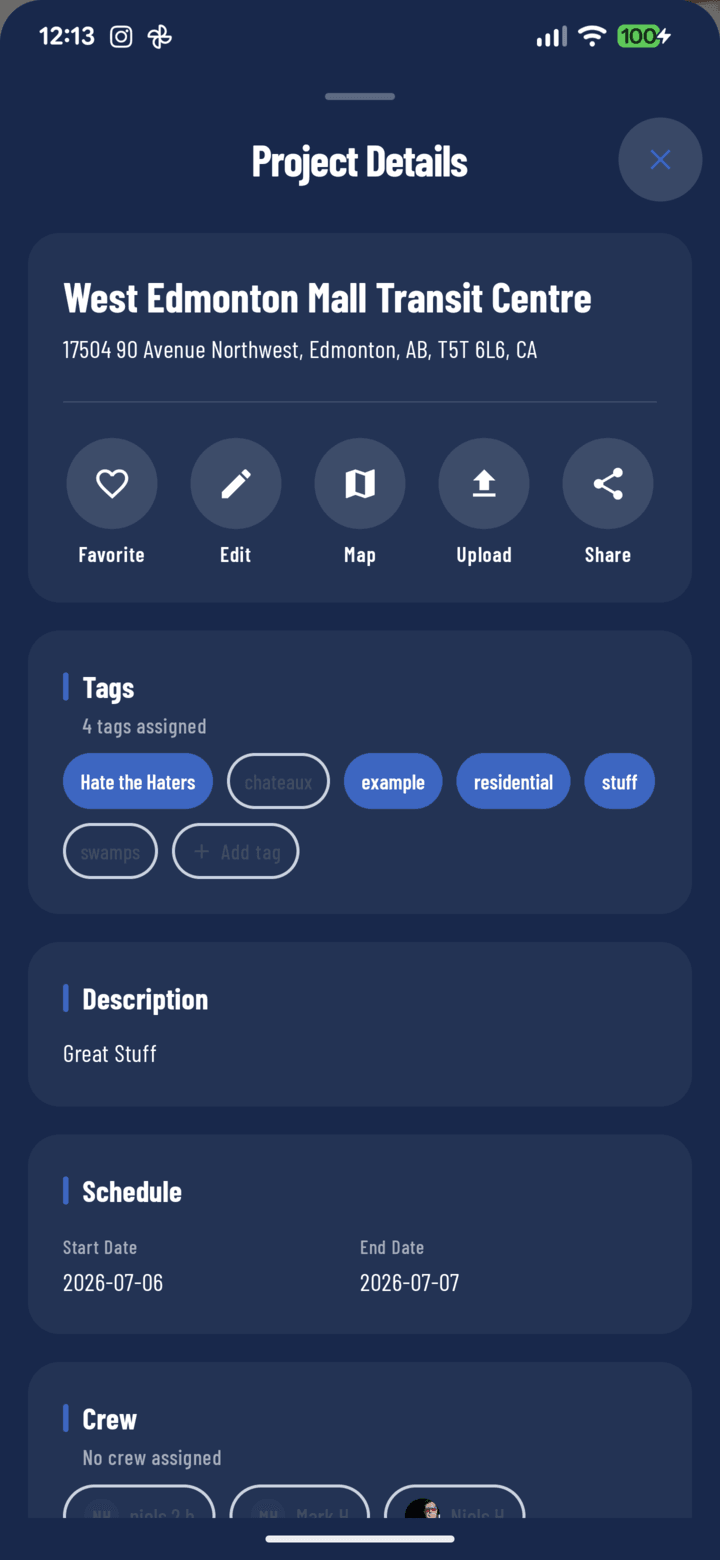
Botón Detalles → Compartir muestra las galerías compartidas del proyecto.
Bueno saber
- Compartir una galería requiere conexión — la acción aparece atenuada sin conexión.
- Una galería llena no acepta más elementos — crea una galería nueva.
- ¿Quieres enviar los archivos en sí? Usa Compartir (guía).