
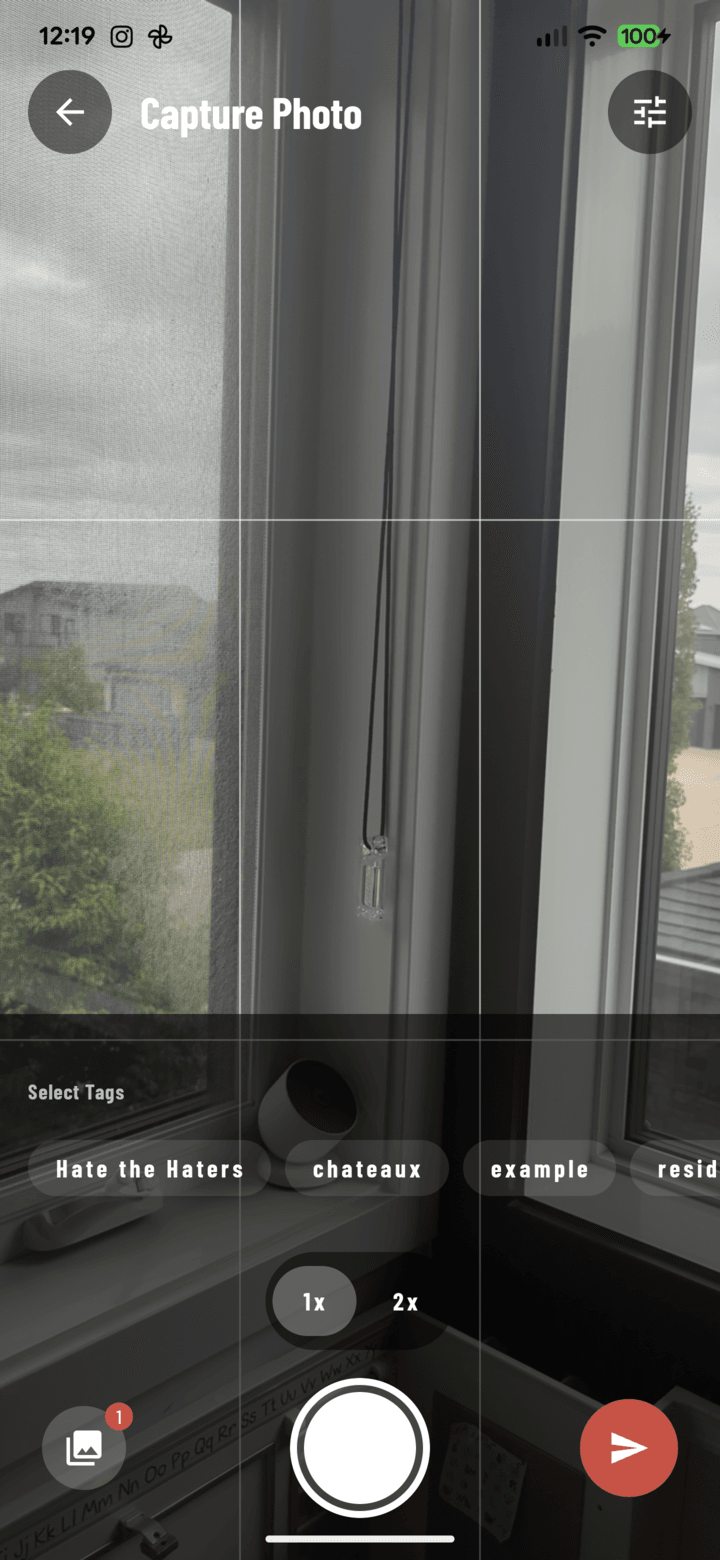
Escanear está al final de la fila de modos de la cámara.
Remisiones, permisos, hojas de inspección, facturas — escanea los papeles en la obra y quedan archivados en el proyecto como un PDF en Documentos, con su texto leído y guardado junto al archivo.
Pasos
- Abre la cámara de tu proyecto y toca Escanear en la fila de modos debajo del obturador.
- Se abre el escáner de documentos de tu teléfono. Apúntalo a la página — encuentra los bordes, captura, recorta y endereza. Sigue para agregar más páginas (hasta 20 en Android).
- Termina en el escáner. CrewBox abre Revisar escaneo y lee el texto de cada página en el teléfono ("Leyendo texto… 1 de 3").
- Revisa las páginas (deslízate entre ellas), define el NOMBRE — de forma predeterminada es "Scan" más la fecha y la hora — y corrige el TEXTO reconocido si hace falta. El texto se guarda con el documento como sus notas.
- Toca Guardar en Documentos. El PDF se sube a la pestaña Documentos del proyecto y vuelves a la cámara, en el modo del que venías.
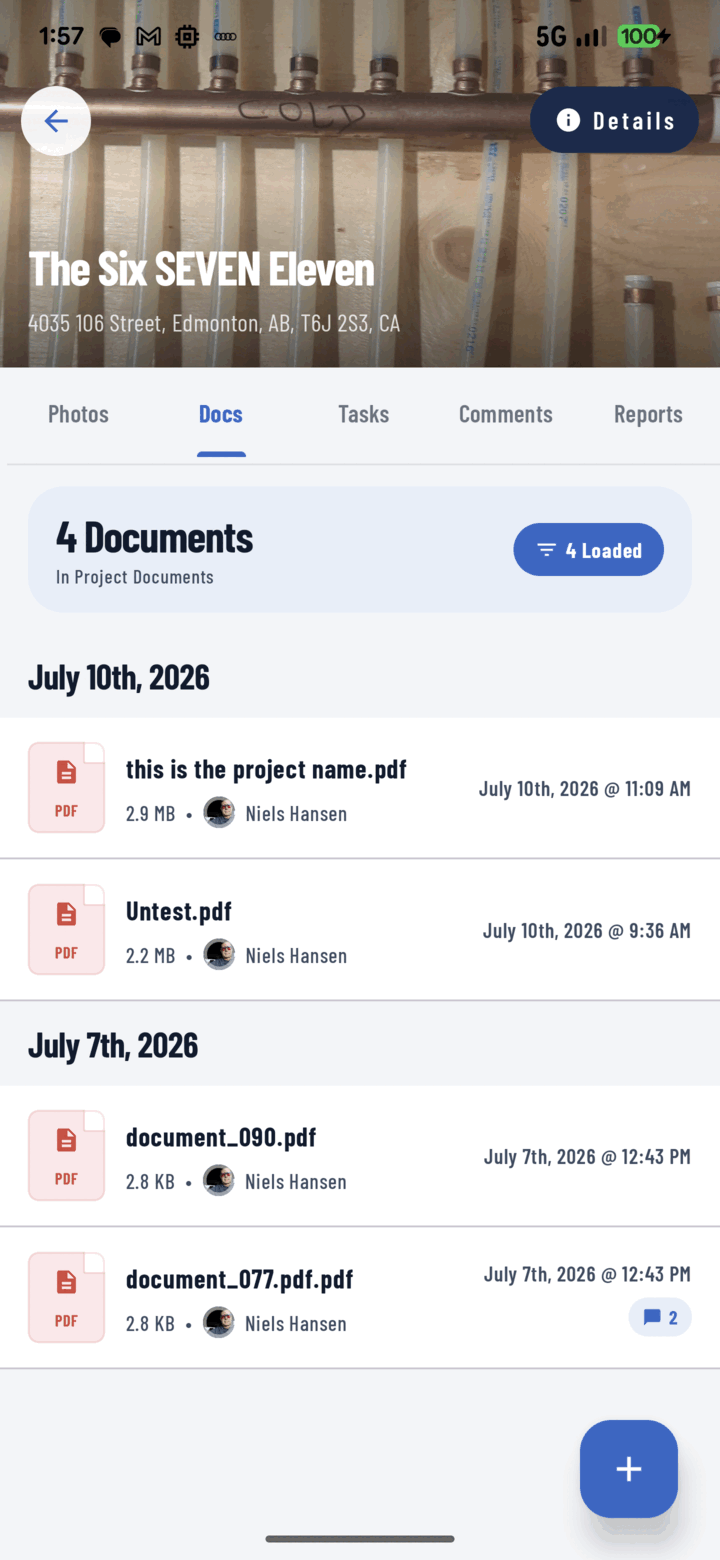
Los escaneos se guardan como PDF en la pestaña Docs del proyecto.
Bueno saber
- Funciona sin conexión: el texto se lee en el teléfono, y un escaneo guardado sin señal espera en el dispositivo y se sube cuando vuelves a tener conexión. (En Android, el escáner puede necesitar conexión la primera vez que lo usas).
- ¿No se encontró texto? El escaneo se guarda igual — las notas simplemente quedan vacías.
- ¿Cambiaste de opinión? Toca Descartar y confirma — las páginas escaneadas se borran de tu teléfono.
- El PDF llega a Documentos como cualquier otro archivo: cámbiale el nombre, muévelo, coméntalo o adjúntalo a una tarea.