
Étapes
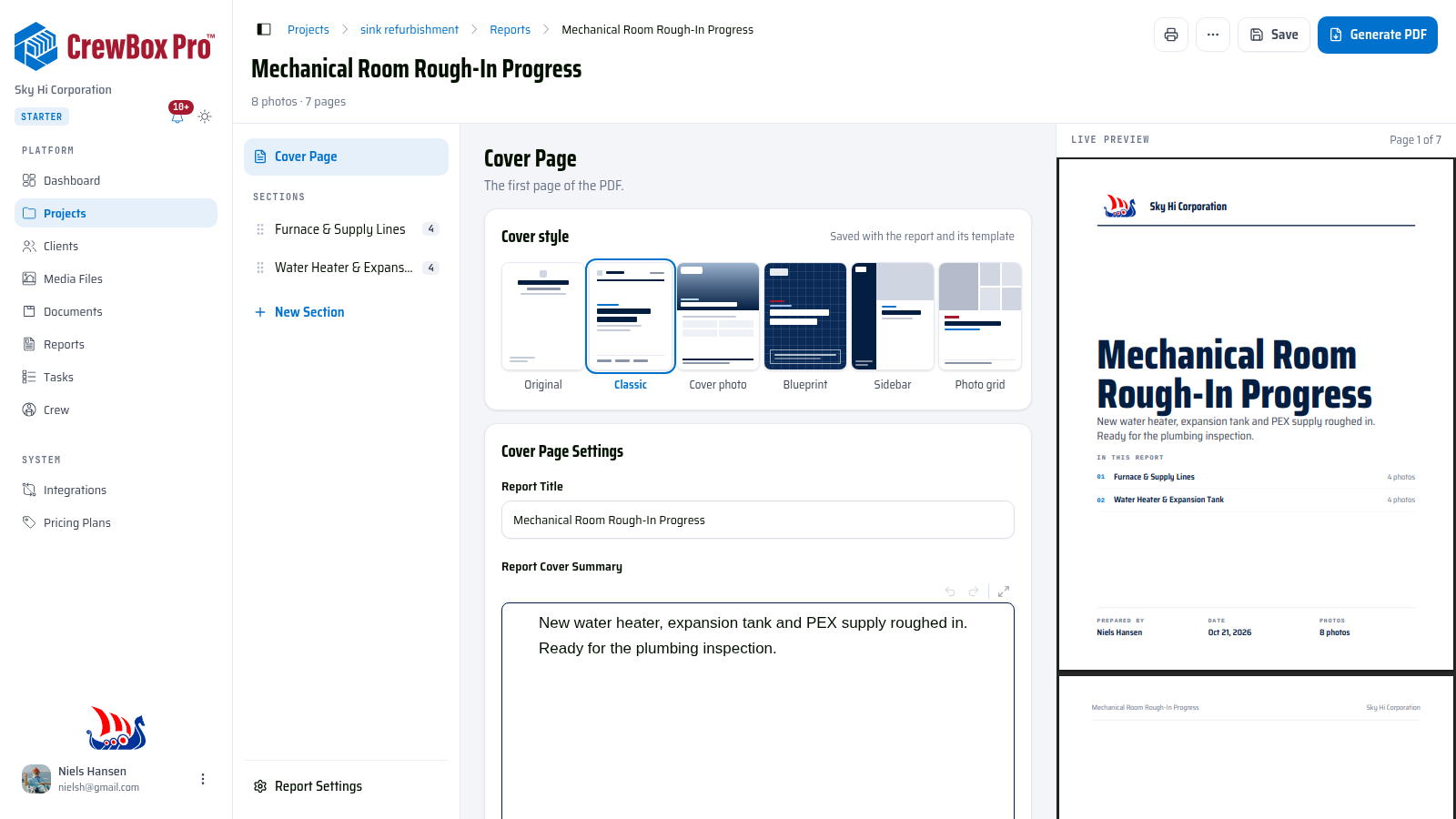
1. Ouvrir l'éditeur de couverture
Ouvrez votre projet, cliquez sur l'onglet Rapports, ouvrez un rapport, puis cliquez sur Page de couverture en haut de la barre latérale des sections.
2. Choisir un style
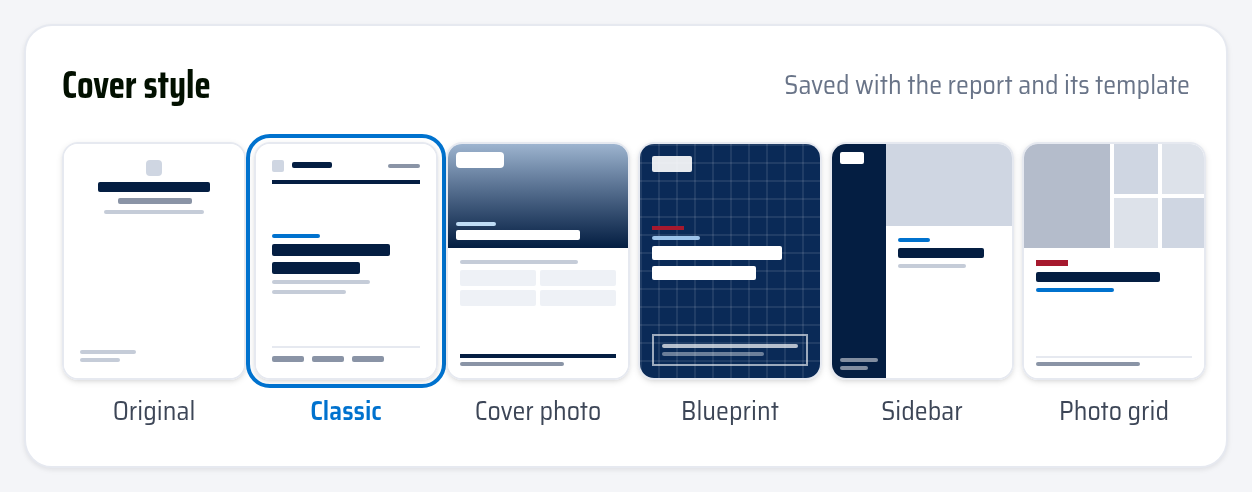
La carte Style de couverture affiche une miniature de chaque mise en page. Cliquez sur l'une d'elles pour l'appliquer — l'aperçu en direct revient à la page 1 pour que vous voyiez aussitôt la nouvelle couverture :
- Original — la page de titre centrée historique, avec un alignement réglable.
- Classique — un bandeau avec votre logo et le nom de l'entreprise, un bloc de titre marqué et une ligne de détails du rapport en bas. Les nouveaux rapports démarrent sur ce style.
- Photo de couverture — une grande photo du chantier en haut, avec le titre par-dessus.
- Plan — une page bleu marine quadrillée façon plan, avec un bloc de titre blanc.
- Barre latérale — une bande sombre sur le côté avec votre marque, à côté d'une photo et du titre.
- Mosaïque de photos — une mosaïque de cinq photos du rapport au-dessus du titre.
3. Choisir les photos de couverture (styles photo)
Les styles avec photo utilisent des photos déjà présentes dans le rapport :
- Photo de couverture et Barre latérale utilisent par défaut la première photo du rapport. Cliquez sur Changer à côté de la miniature pour en choisir une autre parmi les photos du rapport.
- Mosaïque de photos utilise les cinq premières photos du rapport. Cliquez sur Changer pour en choisir jusqu'à cinq, et faites glisser les miniatures pour les réordonner — la première est la grande photo principale.
Si le rapport n'a pas encore de photos, ajoutez-en d'abord à une section.
4. Affiner ce qui s'affiche
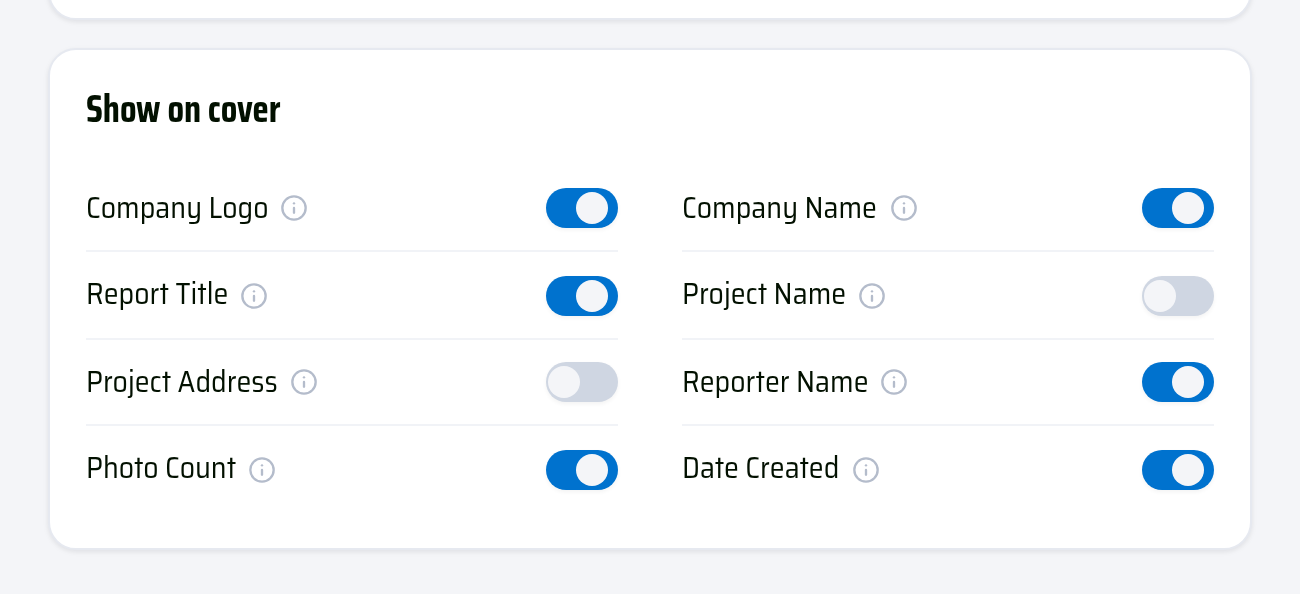
Utilisez les bascules Afficher sur la couverture (logo, nom de l'entreprise, titre, nom et adresse du projet, rapporteur, nombre de photos, date) pour décider de ce que chaque style imprime. Avec Original, une carte Alignement règle aussi Gauche / Centre / Droite pour chaque bloc.
Conseils
- Le style est enregistré avec le rapport et avec tout modèle créé à partir de celui-ci — mais les couvertures de modèle ne conservent jamais de photo de couverture, puisque les modèles ne contiennent pas de photos.
- Les rapports créés avant l'arrivée des styles de couverture conservent la couverture Original jusqu'à ce que vous en choisissiez une autre.