
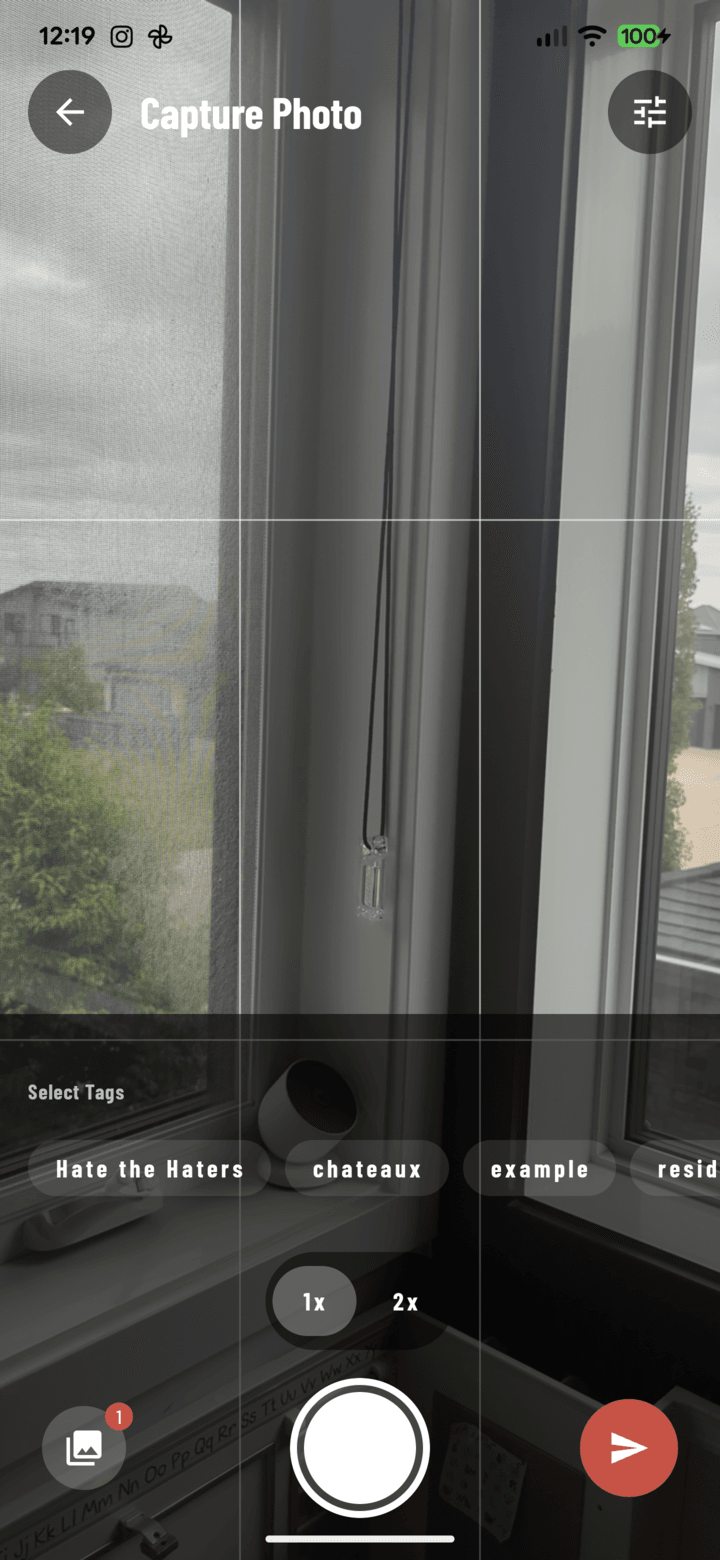
Scanner se trouve au bout de la rangée de modes de l'appareil photo.
Bons de livraison, permis, fiches d'inspection, factures — numérisez les papiers sur le chantier et ils sont classés dans le projet sous forme de PDF dans Documents, avec leur texte lu et enregistré à côté.
Étapes
- Ouvrez l'appareil photo de votre projet et touchez Scanner dans la rangée de modes sous le déclencheur.
- Le scanner de documents de votre téléphone s'ouvre. Visez la page — il en détecte les bords, la capture, la recadre et la redresse. Continuez pour ajouter d'autres pages (jusqu'à 20 sur Android).
- Terminez dans le scanner. CrewBox ouvre Vérifier le scan et lit le texte de chaque page, sur le téléphone (« Lecture du texte… 1 sur 3 »).
- Vérifiez les pages (balayez-les), réglez le NOM — par défaut « Scan » suivi de la date et de l'heure — et corrigez le TEXTE reconnu au besoin. Le texte est enregistré avec le document comme notes.
- Touchez Enregistrer dans Documents. Le PDF est téléversé dans l'onglet Documents du projet et vous revenez à l'appareil photo, dans le mode d'origine.
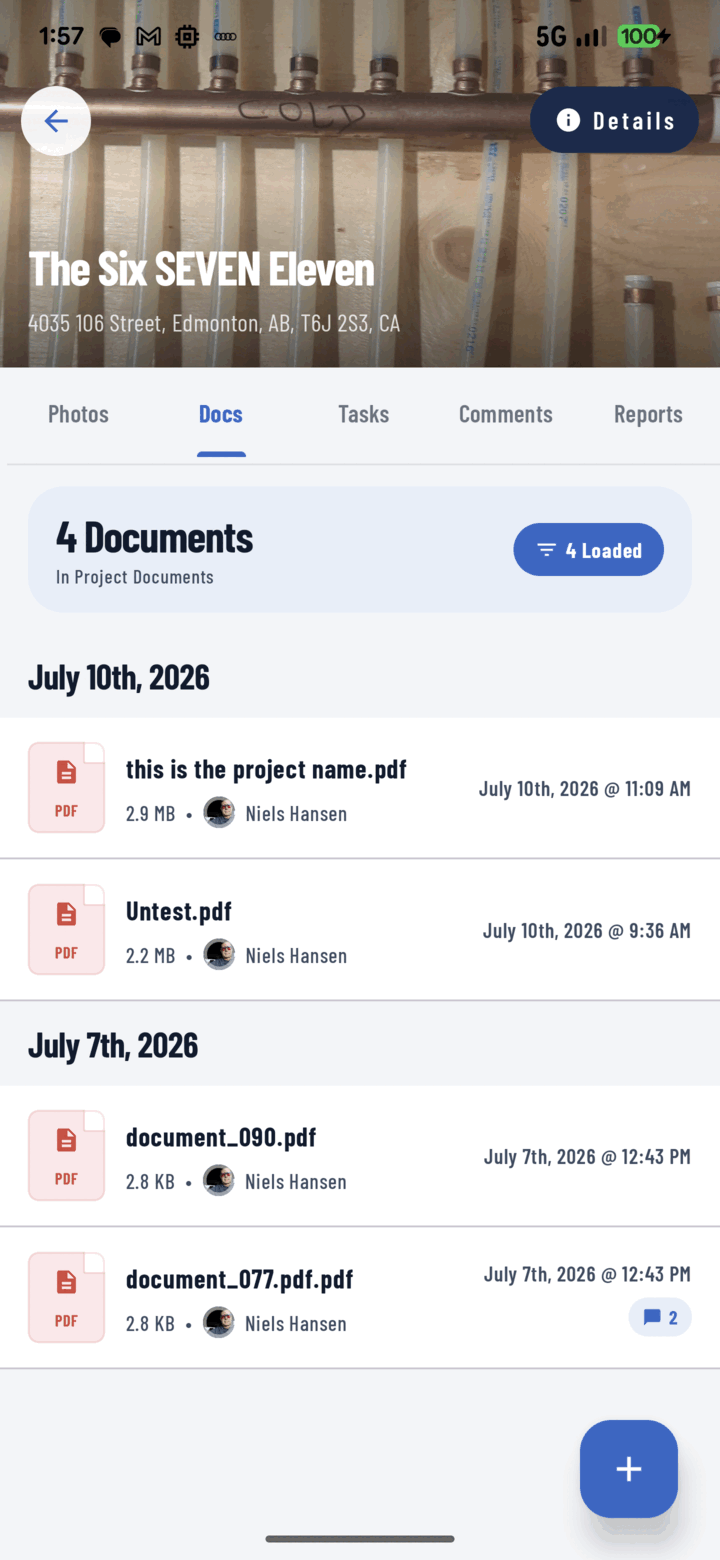
Les numérisations sont classées en PDF dans l'onglet Docs du projet.
Bon à savoir
- Fonctionne hors ligne : le texte est lu sur le téléphone, et un scan enregistré sans réseau attend sur l'appareil puis se téléverse au retour de la connexion. (Sur Android, le scanner lui-même peut avoir besoin d'une connexion la toute première fois.)
- Aucun texte trouvé ? Le scan est quand même enregistré — les notes sont simplement vides.
- Vous changez d'avis ? Touchez Supprimer et confirmez — les pages numérisées sont effacées de votre téléphone.
- Le PDF arrive dans Documents comme n'importe quel fichier : renommez-le, déplacez-le, commentez-le ou joignez-le à une tâche.